Uma história construída com confiança
MM HOSPEDAGEM

Tecnologia e infraestrutura acompanhando o crescimento dos nossos clientes.

Nossa história continua
M M H O S P E D A G E M

Evoluir não é apagar o passado.

Uma nova identidade

Evoluímos.

A experiência e a confiança da MMHospedagem agora ganham uma marca preparada para o futuro.

A MMHospedagem agora é

Tecnologia que impulsiona.

A mesma confiança, agora com uma estrutura ainda mais preparada para acompanhar sua empresa.

Preparando a nova experiência
0800 490 1900
Artigo da base MVO

Instalando e configurando o módulo MultiAtendimento WhatsApp

Conteúdo técnico, orientações práticas e apoio para acelerar sua operação com a MVO.

Base de conhecimento Autoatendimento Suporte técnico
Leitura objetiva e pronta para compartilhar

Imprima este material ou avance para o suporte humano caso precise de acompanhamento em um caso específico.

Nesse tutorial ensinaremos como instalar e configurar a nova versão do módulo de Multi Atendimento do WhatsApp. Siga o passo a passo abaixo.


Instalação do Módulo

Acesse a nossa área do cliente, baixe o novo módulo, faça o upload para a raiz do WHMCS e extraia. 

Obs.: Se já tiver instalado a API anteriormente, apague as tabelas do WhatsApp no banco de dados do WHMCS e apague também os arquivos antigos. Para que o novo modulo funcione corretamente.


Ao extrair o módulo, acesse a administração do WHMCS e ative-o. Após, clique em Configurar e insira as informações solicitadas.

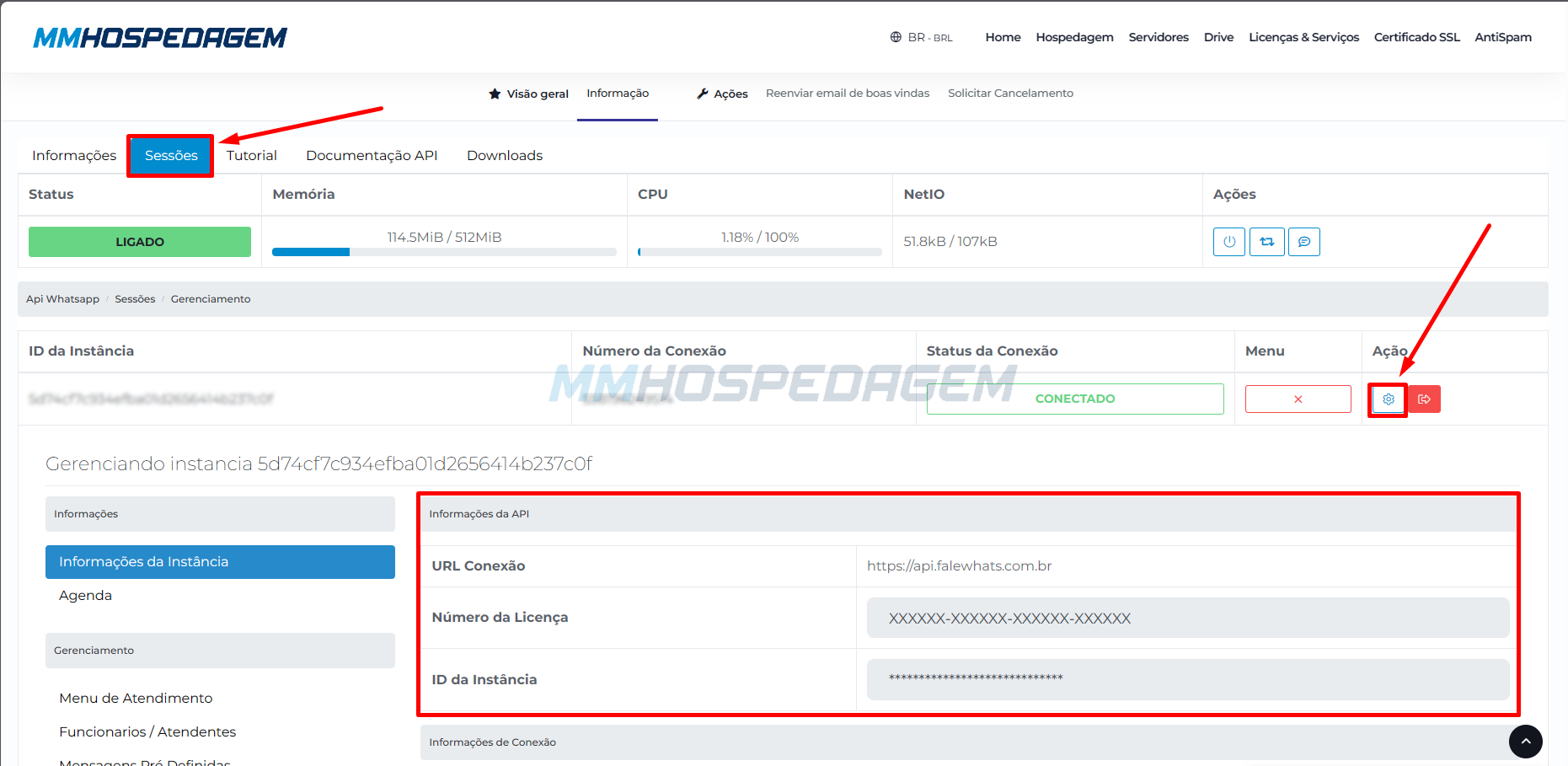
Essas informações se encontra na nossa área do cliente.

Mas antes de pegar essas informações, será necessário Ler o QRCode do seu dispositivo que usará no módulo.

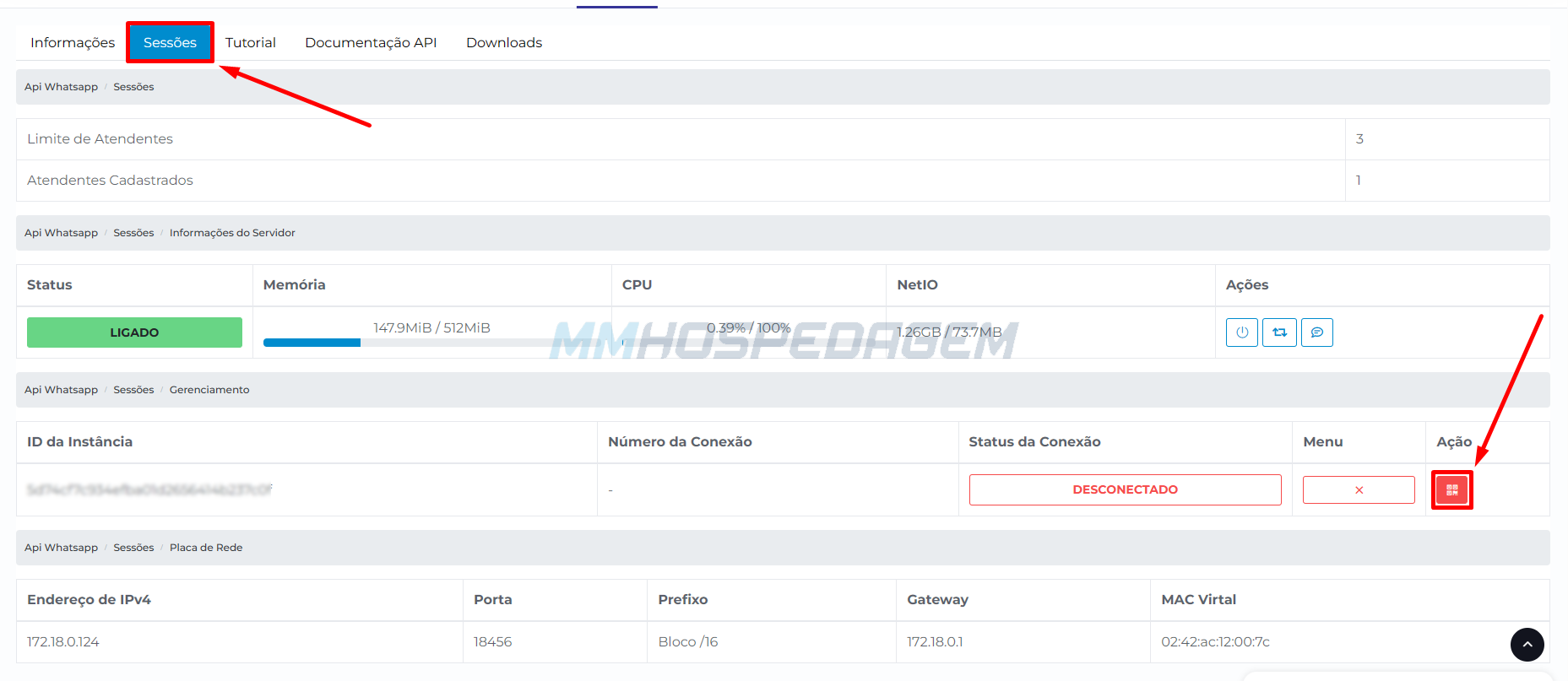
1 - Siga os passos da imagem abaixo para ler o QRCode:

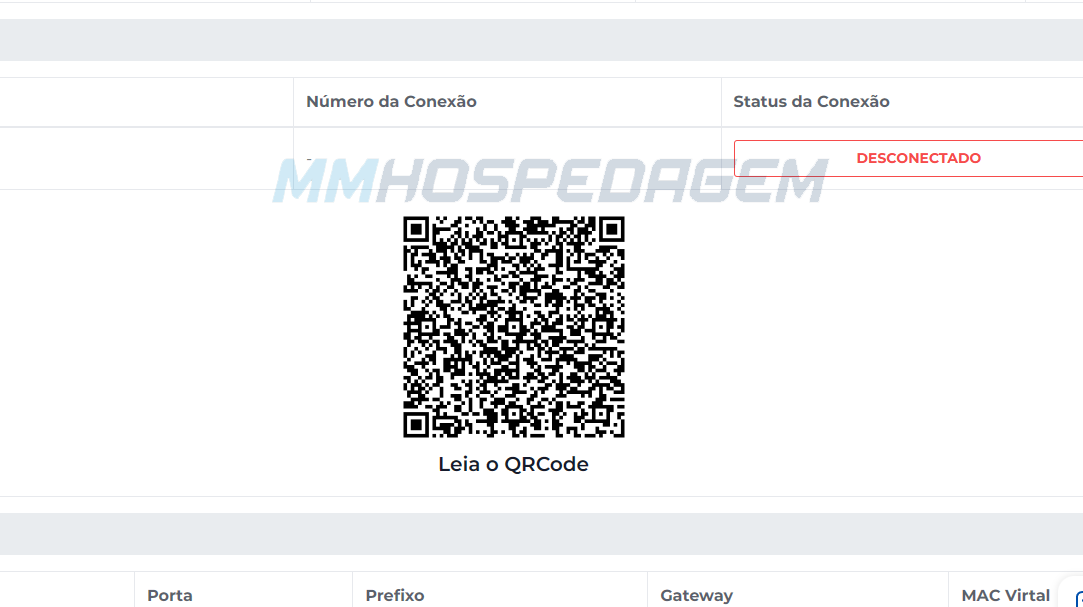
Abra o Whatsapp e leia o QR Code que irá exibir na tela para conectar o dispositivo:
 

2 - Nessa imagem abaixo mostrará como pegar as Informações necessárias para configurar o módulo no seu WHMCS.
 

Configuração do módulo

Realizando os processo acima, podemos partir para a configuração.

Acesse a administração de seu WHMCS, vá na página do módulo.

Clique na aba de Menu de Atendimento e crie as filas de atendimento, que são os departamentos de seu atendimento. Por exemplo: Setor financeiro, Suporte técnico, Pré-Vendas, etc...
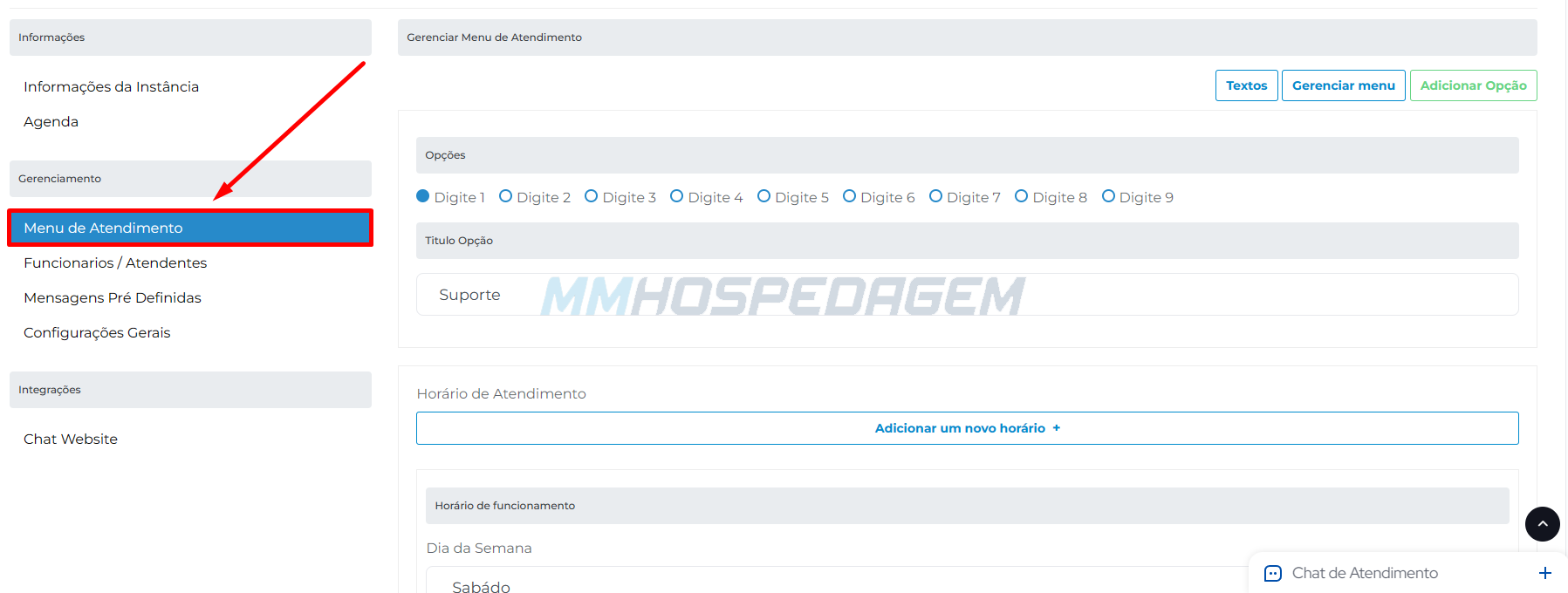


Não esqueça também de configurar os Funcionários/Atendentes, definindo os horários de cada atendente e também definindo qual setor cada responderá.
 
Em Configurações Gerais, na parte Timezone coloque o horário da sua região.
 
 
Realizado esses procedimentos, o módulo de MultiAtendimento estará funcionando perfeitamente!

Was this answer helpful?

Seu feedback ajuda a equipe da MVO a manter a base mais útil e objetiva.

Relacionados

Related Articles

Outros conteúdos que podem ajudar na continuidade do seu atendimento.

Relacionado

Como Atualizar Addon API WhatsApp

Neste tutorial iremos ensinar a como atualizar o Addon API WhatsApp, a atualização é um processo muito simples. Confira o tutorial abaixo:   1 - Faça login na área do cliente...
Relacionado

How to activate/configure WhatsApp API

In this tutorial, we will show you how to activate the WhatsApp API in your WHMCS administrative panel. Log in to your WHMCS panel and follow the step-by-step guide below:...
Relacionado

How to connect on WhatsApp

In this tutorial, you will learn how to connect the API to WhatsApp.   1 - Access our Client Area: https://www.mmhospedagem.com.br/clientarea.php Login as shown in the...
Relacionado

How to download addons

In this tutorial, we will teach you how to download WhatsApp Addons and Extensions. Follow the step-by-step guide below:   1 - Access our Client Area:...
Relacionado

How to enable Admin notifications

In this tutorial, we will show you how to configure admin notifications. You can use the WhatsApp API to notify about received payments, created invoices, open tickets, and...

Powered by WHMCompleteSolution