Uma história construída com confiança
MM HOSPEDAGEM

Tecnologia e infraestrutura acompanhando o crescimento dos nossos clientes.

Nossa história continua
M M H O S P E D A G E M

Evoluir não é apagar o passado.

Uma nova identidade

Evoluímos.

A experiência e a confiança da MMHospedagem agora ganham uma marca preparada para o futuro.

A MMHospedagem agora é

Tecnologia que impulsiona.

A mesma confiança, agora com uma estrutura ainda mais preparada para acompanhar sua empresa.

Preparando a nova experiência
0800 490 1900
Artigo da base MVO

Instalando e configurando o módulo MultiAtendimento WhatsApp

Conteúdo técnico, orientações práticas e apoio para acelerar sua operação com a MVO.

Base de conhecimento Autoatendimento Suporte técnico
Leitura objetiva e pronta para compartilhar

Imprima este material ou avance para o suporte humano caso precise de acompanhamento em um caso específico.

Nesse tutorial ensinaremos como instalar e configurar a nova versão do módulo de Multi Atendimento do WhatsApp. Siga o passo a passo abaixo.


Instalação do Módulo

Acesse a nossa área do cliente, baixe o novo módulo, faça o upload para a raiz do WHMCS e extraia. 

Obs.: Se já tiver instalado a API anteriormente, apague as tabelas do WhatsApp no banco de dados do WHMCS e apague também os arquivos antigos. Para que o novo modulo funcione corretamente.


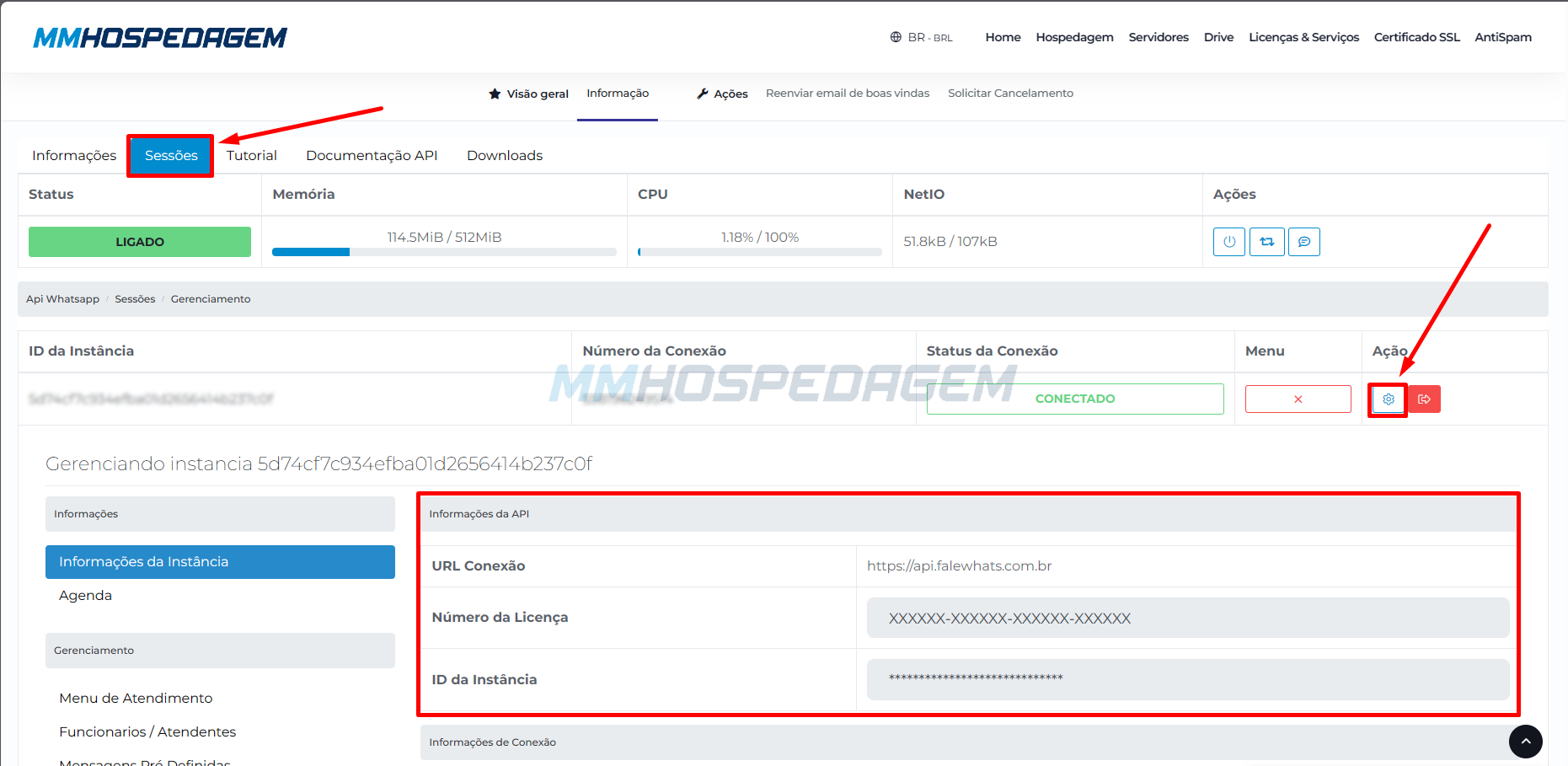
Ao extrair o módulo, acesse a administração do WHMCS e ative-o. Após, clique em Configurar e insira as informações solicitadas.

Essas informações se encontra na nossa área do cliente.

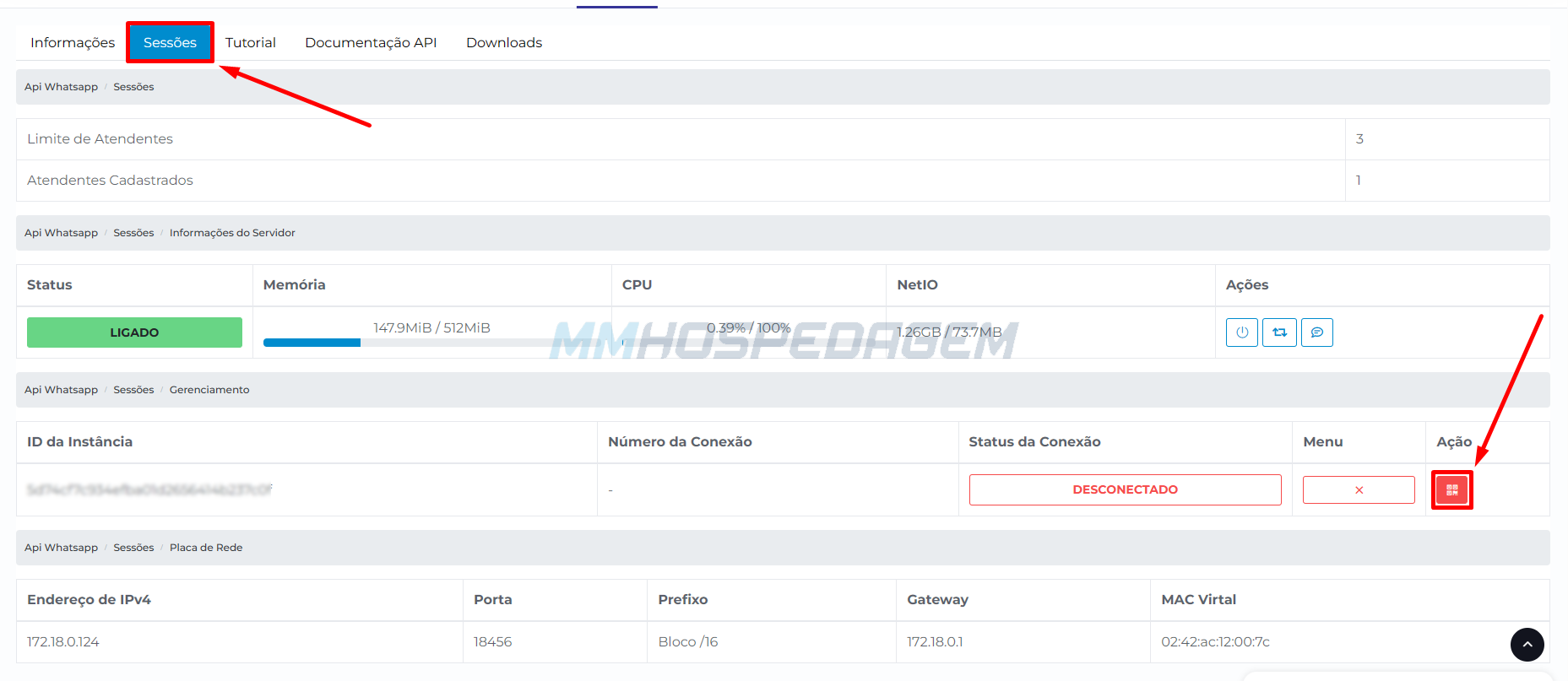
Mas antes de pegar essas informações, será necessário Ler o QRCode do seu dispositivo que usará no módulo.

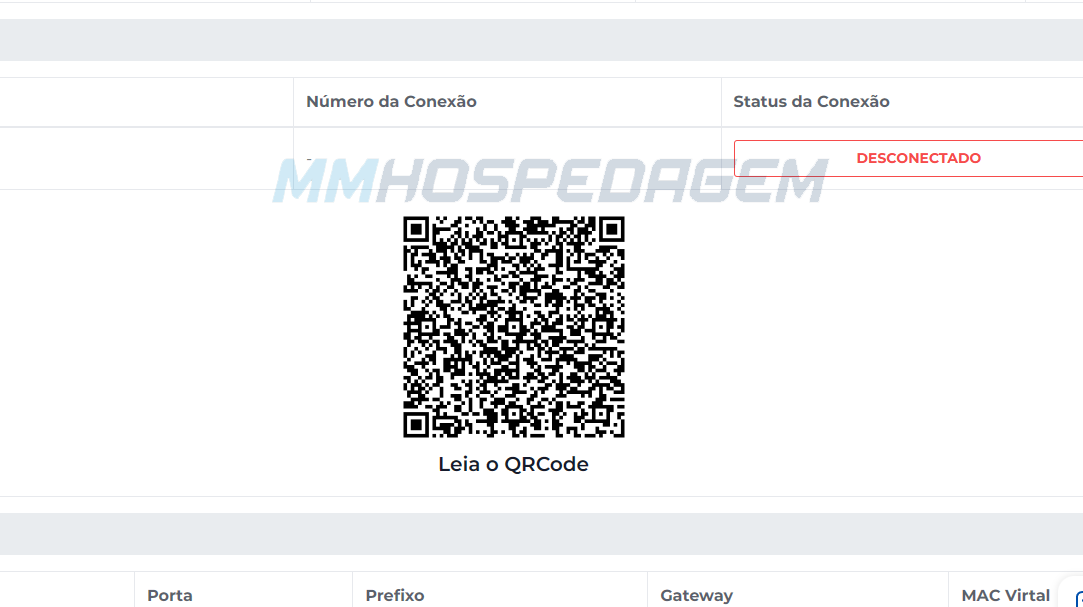
1 - Siga os passos da imagem abaixo para ler o QRCode:

Abra o Whatsapp e leia o QR Code que irá exibir na tela para conectar o dispositivo:
 

2 - Nessa imagem abaixo mostrará como pegar as Informações necessárias para configurar o módulo no seu WHMCS.
 

Configuração do módulo

Realizando os processo acima, podemos partir para a configuração.

Acesse a administração de seu WHMCS, vá na página do módulo.

Clique na aba de Menu de Atendimento e crie as filas de atendimento, que são os departamentos de seu atendimento. Por exemplo: Setor financeiro, Suporte técnico, Pré-Vendas, etc...
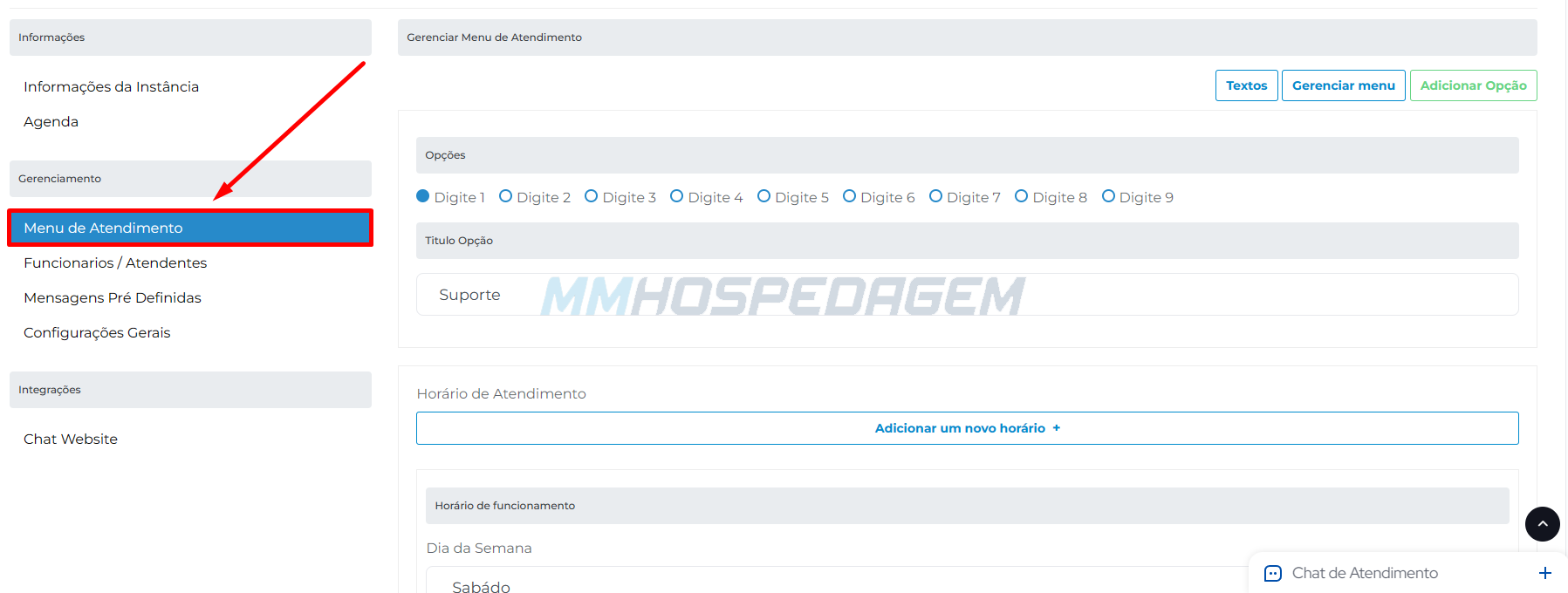


Não esqueça também de configurar os Funcionários/Atendentes, definindo os horários de cada atendente e também definindo qual setor cada responderá.
 
Em Configurações Gerais, na parte Timezone coloque o horário da sua região.
 
 
Realizado esses procedimentos, o módulo de MultiAtendimento estará funcionando perfeitamente!

?האם התשובה שקיבלתם הייתה מועילה

Seu feedback ajuda a equipe da MVO a manter a base mais útil e objetiva.

Relacionados

מאמרים קשורים

Outros conteúdos que podem ajudar na continuidade do seu atendimento.

Relacionado

Como Atualizar Addon API WhatsApp

Neste tutorial iremos ensinar a como atualizar o Addon API WhatsApp, a atualização é um processo muito simples. Confira o tutorial abaixo:   1 - Faça login na área do cliente...
Relacionado

Como ativar/configurar API WhatsApp

Neste tutorial ensinaremos a como ativar a API WhatsApp em seu painel administrativo WHMCS. Faça login em seu painel WHMCS e siga o passo a passo abaixo:   1 - No menu...
Relacionado

Como conectar no WhatsApp

Neste tutorial, você aprenderá a como conectar a API no WhatsApp.   1 - Acesse a nossa Área do Cliente: https://www.mmhospedagem.com.br/login Faça o login conforme mostra...
Relacionado

Como baixar os Complementos e Addon

Nesse tutorial ensinaremos como baixar os Complementos e Addons do WhatsApp. Siga o passo a passo abaixo:   1 - Acesse a nossa Área do Cliente:...
Relacionado

Como ativar as notificações Admin

Neste tutorial ensinaremos a como configurar as notificações admin, você pode utilizar a API do WhatsApp para notificar sobre pagamentos recebidos, faturas criadas, ticket...

Powered by WHMCompleteSolution