Configurando permissões por FTP usando Filezilla
Conteúdo técnico, orientações práticas e apoio para acelerar sua operação com a MVO.
Neste artigo, ensinaremos a alterar permissões de pastas ou arquivos, usando um cliente FTP. Dessa forma, demonstraremos usando o Filezilla, que é um dos aplicativos de FTP mais utilizados. Este comando é equivalente ao CHMOD do linux.
Se você preferir, tem a opção de modificar as permissões de arquivos e diretórios através do cPanel. No entanto, se estiver utilizando o DirectAdmin como seu painel de controle, sugerimos consultar o seguinte artigo que aborda como configurar as permissões no DirectAdmin.
A homehost também possui um gerenciador de arquivos dentro do cPanel, por onde as permissões também podem ser alteradas.
Instale e configure o programa de FTP Filezilla
Abra o Filezilla,informe os dados do servidor FTP: Host/usuário e senha, no momento da ativação do seu plano de hospedagem de sites.
Em seguida, clique em Conexão rápida para se conectar com o servidor FTP.
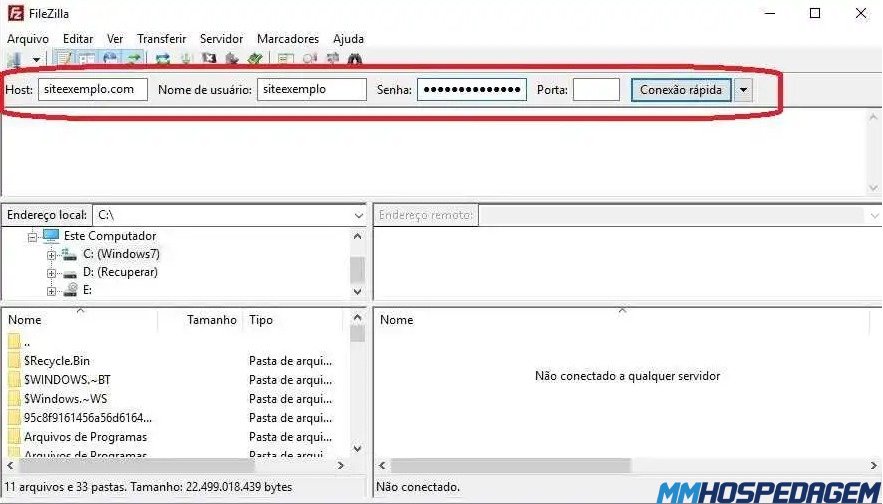
Configurando as permissões de pastas e arquivos por FTP usando Filezilla
Uma vez conectado ao servidor FTP, localize e entre na pasta aonde estão seus arquivos. Por exemplo, entraremos na pasta public_html, que é a raiz do servidor de hospedagem.
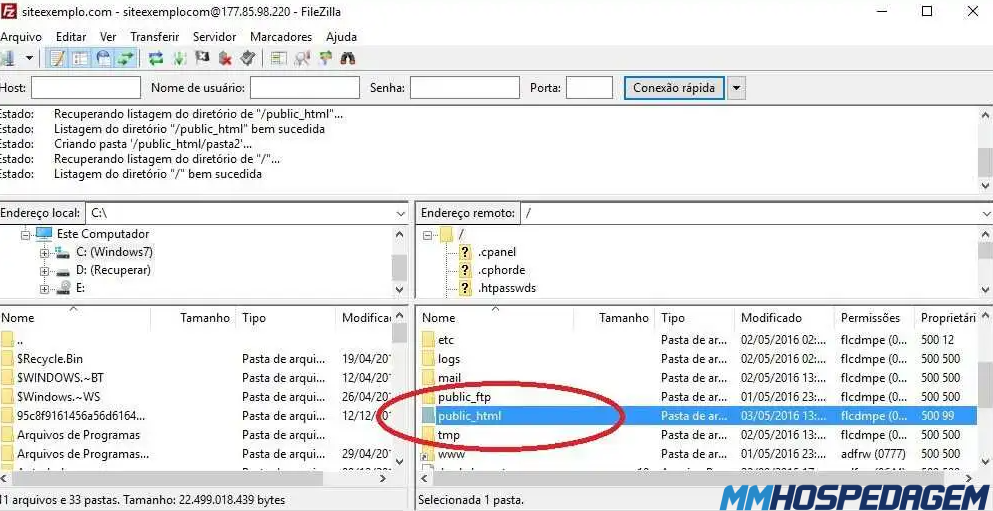
Agora, já dentro da pasta você pode observar a permissão atual dos arquivos e pastas na coluna Permissões.
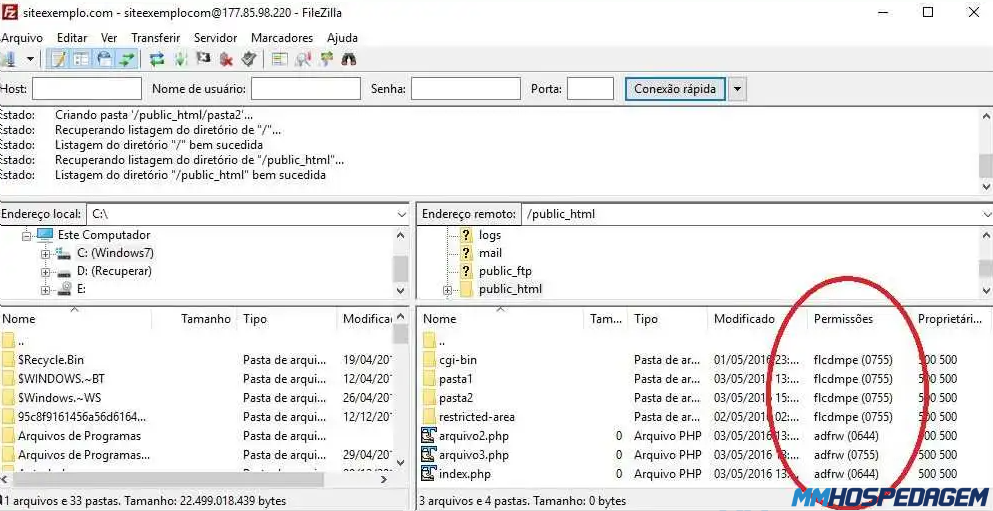
Em seguida, para alterar as permissões do arquivo em questão (equivalente ao chmod via Linux), clique com o botão direito sobre o nome do arquivo ou pasta, e em seguida, clique em Permissões do arquivo.

Na tela a seguir, você poderá configurar as permissões desejadas.
Por exemplo, explicaremos as permissões mais comuns:
| Permissão | Usuário | Grupo | Outros |
|---|---|---|---|
| 644 | L / G | L | L |
| 755 | L / G /E | L / E | L / E |
| 777 | L / G /E | L / G /E | L / G /E |
Siglas: L = Leitura , G = Gravação e E =Execução
A permissão correta a ser delegada dependerá da aplicação a ser usada. Por isso, recomendamos sempre consultar o manual ou a documentação em questão.
Em seguida, para escolher a permissão, digite o valor numérico referente, e clique em OK.

Logo em seguida, você poderá ver a permissão já alterada no servidor.

Conclusão
O comando “chmod” é uma abreviação de “change mode”, e é usado em sistemas operacionais baseados em Unix para alterar as permissões de acesso a um arquivo ou diretório. Ele permite que você defina quem pode ler, escrever ou executar um arquivo ou diretório. As permissões de acesso são representadas por três dígitos ou uma sequência de letras, e cada dígito ou letra corresponde a um grupo de usuários: proprietário, grupo e outros. O “chmod” é uma ferramenta essencial para controlar a segurança e o acesso aos arquivos em sistemas Unix-like.
Em conclusão, o comando “chmod” e o comando “chown” são dois utilitários essenciais em sistemas operacionais baseados em Unix para gerenciar permissões e propriedades de arquivos e diretórios.
O “chmod” é usado para alterar as permissões de acesso a um arquivo ou diretório, permitindo definir quem pode ler, escrever ou executar determinado arquivo. Ele oferece controle granular sobre as permissões de três grupos de usuários: proprietário, grupo e outros. O “chmod” é fundamental para garantir a segurança e o controle de acesso a arquivos, restringindo ou concedendo permissões conforme necessário.
Por outro lado, o “chown” é utilizado para modificar a propriedade de um arquivo ou diretório, permitindo alterar o usuário proprietário e/ou o grupo proprietário. Essa funcionalidade é útil para atribuir a propriedade correta aos arquivos e garantir que sejam acessíveis e gerenciados pelos usuários apropriados. O “chown” é frequentemente utilizado por administradores de sistema para ajustar a propriedade de arquivos e diretórios de acordo com as necessidades organizacionais.
Embora ambos os comandos sejam usados para manipular permissões e propriedades em sistemas Unix-like, é importante reconhecer a diferença fundamental entre eles. O “chmod” se concentra nas permissões de acesso, enquanto o “chown” está relacionado à propriedade dos arquivos. Compreender e usar corretamente esses comandos é essencial para garantir a segurança, privacidade e eficiência na gestão de arquivos e diretórios em sistemas operacionais baseados em Unix.
Je li Vam ovaj odgovor pomogao?
Seu feedback ajuda a equipe da MVO a manter a base mais útil e objetiva.
Vezani članci
Outros conteúdos que podem ajudar na continuidade do seu atendimento.
Como criar uma tarefa agendada
Como forçar o meu site a abrir com HTTPS no navegador
Tempo de conexão do FTP em inatividade
Como corrigir o erro Deprecated: Function ereg() is deprecated
Como criar um formulário de contato em PHP com Captcha
Powered by WHMCompleteSolution