Artigo da base MVO
Como criar um ReCaptcha do Google
Conteúdo técnico, orientações práticas e apoio para acelerar sua operação com a MVO.
O ReCaptcha do Google é uma ferramenta eficaz para evitar que robôs tentem acertar seus sistemas com usuários e senhas ou enviar SPAMs através de formulários de contato em seu site. Para realizar a configuração do ReCaptcha, você precisa cadastrar seu domínio junto ao Google ReCaptcha.
Para instalar o Google reCAPTCHA no seu site, siga estas etapas:
Acesse o site do Google reCAPTCHA:https://www.google.com/recaptcha
-
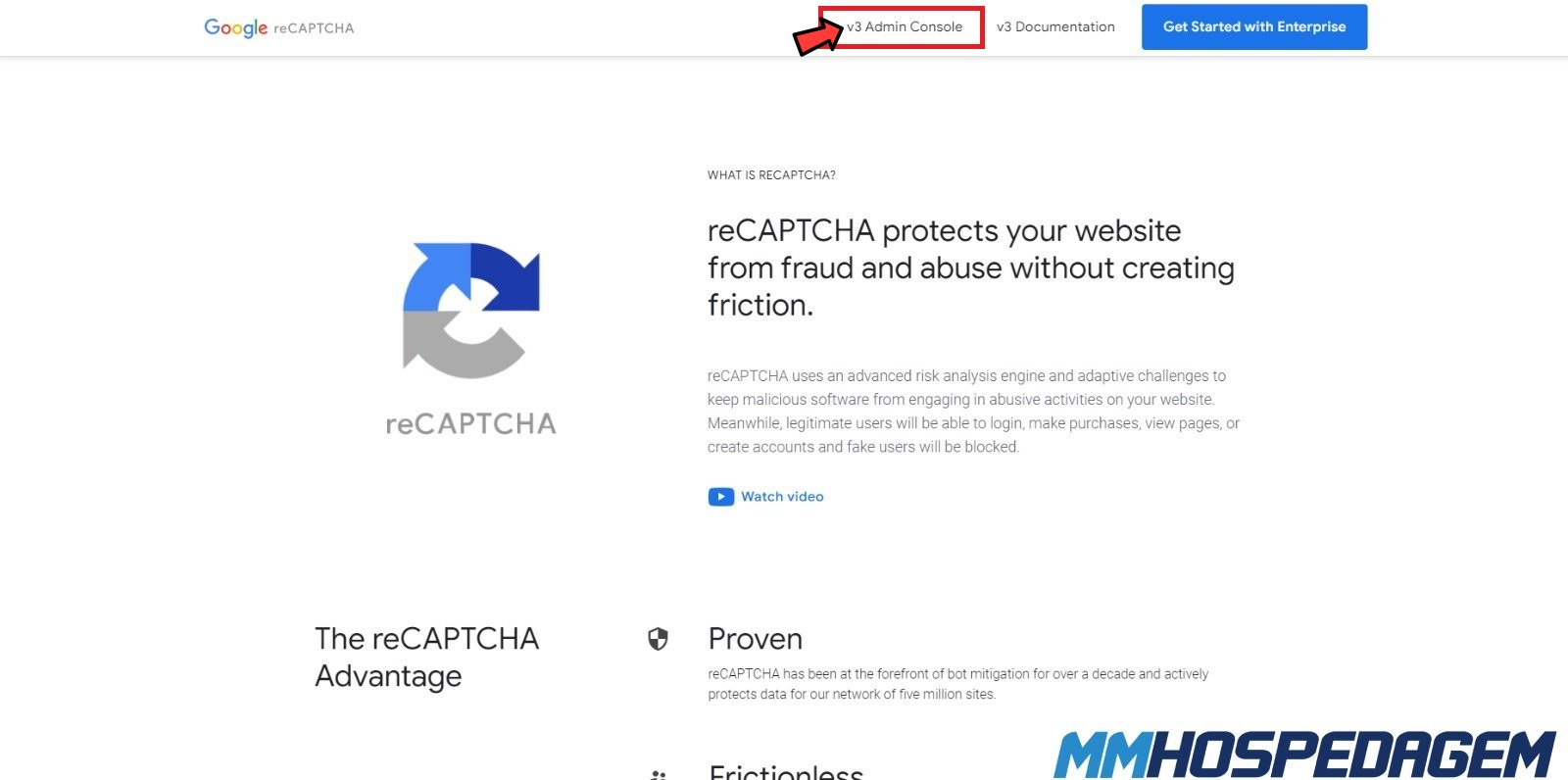
Clique em "Admin Console" no canto superior direito para acessar o painel de administração do reCAPTCHA. Você precisará fazer login na sua conta do Google ou criar uma, se ainda não tiver uma.
-
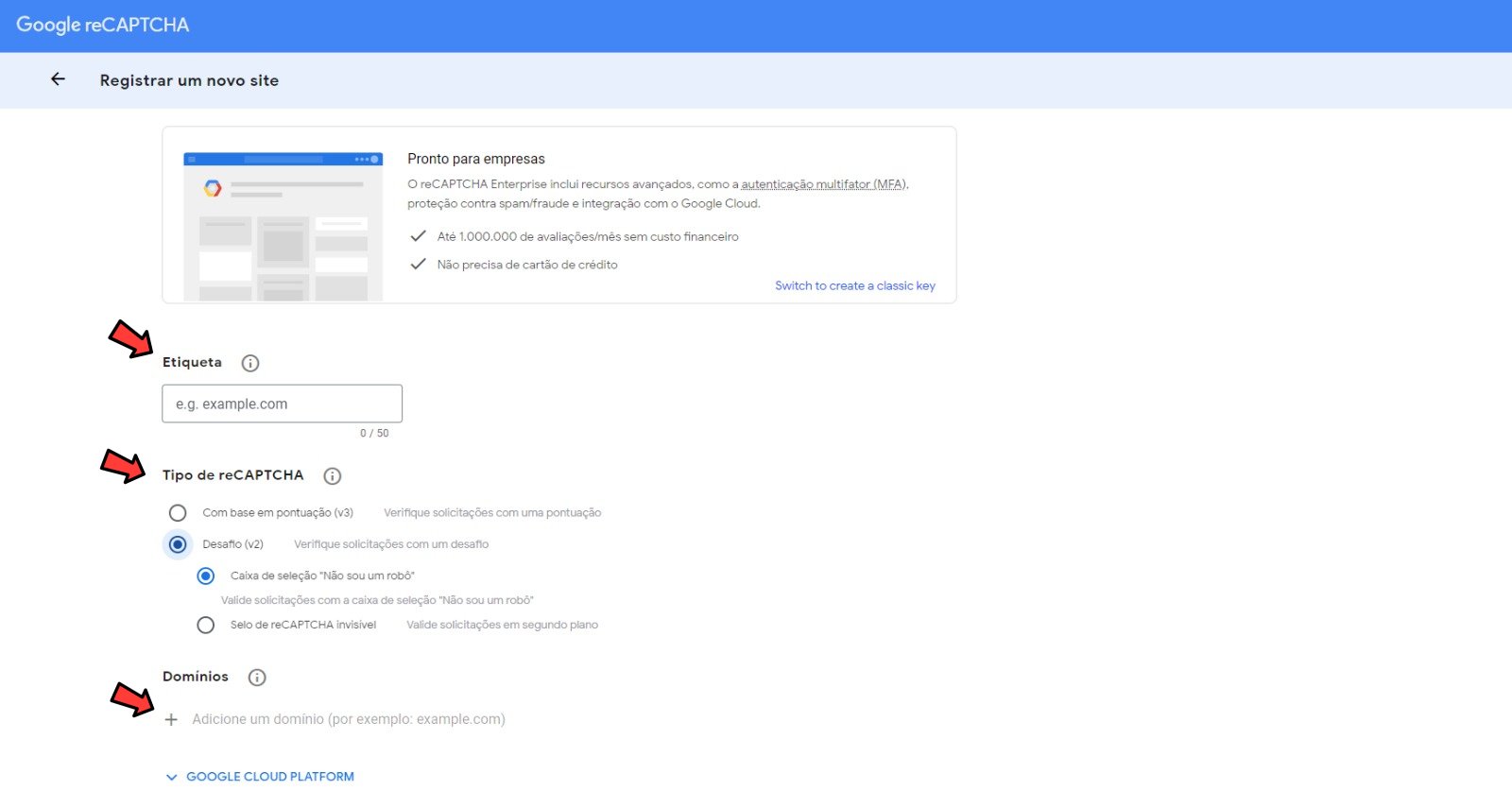
Na página de administração. Você verá um formulário onde deverá configurar o reCAPTCHA para o seu site. Aqui estão algumas das configurações importantes:
-
Tipo de reCAPTCHA: Escolha entre "reCAPTCHA v2" ou "reCAPTCHA v3". O reCAPTCHA v2 é o tipo de captcha mais comum, que apresenta aos usuários um desafio de verificação, como selecionar imagens de acordo com uma solicitação. O reCAPTCHA v3 é mais invisível e avalia o tráfego do seu site para determinar se é provável que um usuário seja um robô ou não.
-
Domínios: Insira o(s) domínio(s) do seu site onde o reCAPTCHA será utilizado.
-
Chaves: O Google irá gerar duas chaves para você, uma chave do site (site key) e uma chave secreta (secret key). Você precisará destas chaves para integrar o reCAPTCHA ao seu site.
-
-
Em seguida será apresentado as suas chaves.

-
Agora, você precisa integrar o reCAPTCHA ao seu site. O processo de integração depende do tipo de reCAPTCHA que você escolheu:
-
reCAPTCHA v2: Adicione o seguinte código HTML ao seu formulário onde deseja exibir o reCAPTCHA:
<div class="g-recaptcha" data-sitekey="SUA_SITE_KEY"></div>Substitua
SUA_SITE_KEYpela chave do site que você gerou. -
reCAPTCHA v3: Você precisará adicionar um script JavaScript ao seu site e, em seguida, usar uma chamada à API para verificar o reCAPTCHA nos seus formulários. Veja um exemplo de como fazer isso:
<script src="https://www.google.com/recaptcha/api.js" async defer></script>
<script>
  function onSubmit(token) {
    // Coloque o código para processar o formulário aqui.
  }
</script>
No formulário, você deve chamar a função
onSubmitquando o formulário for enviado. O reCAPTCHA v3 irá automaticamente verificar o usuário.
-
-
Certifique-se de que sua integração funcione corretamente testando o reCAPTCHA no seu site.
Lembre-se de que é importante manter sua chave secreta (secret key) em segredo e não expô-la publicamente no seu site, pois ela é usada para verificar a autenticidade das respostas do reCAPTCHA no servidor. A chave do site (site key) é usada apenas no lado do cliente para exibir o reCAPTCHA.
Com estas etapas, você deve conseguir instalar o Google reCAPTCHA no seu site e proteger seus formulários contra bots e spam.
Ha estat útil la resposta?
Seu feedback ajuda a equipe da MVO a manter a base mais útil e objetiva.
Relacionados
Articles Relacionats
Outros conteúdos que podem ajudar na continuidade do seu atendimento.
Como criar uma tarefa agendada
Agendamento de Tarefas
1. Se você precisar executar scripts em seu servidor em um horário específico, use o recurso do agendador de tarefas em sua hospedagem para...
Como forçar o meu site a abrir com HTTPS no navegador
Preparamos esse tutorial para ensinar você a forçar o seu site a abrir diretamente com HTTPS no navegador.
Você pode forçar o seu site para iniciar todas as solicitações com...
Tempo de conexão do FTP em inatividade
Entenda como funciona a duração de uma sessão/conexão FTP.
O tempo limite (time-out) de conexão de FTP é de 5 (cinco) minutos. O time-out é considerado quando não houver...
Como corrigir o erro Deprecated: Function ereg() is deprecated
Ocorreram diversas mudanças na estrutura do PHP 5.3.x e por isso, muitos scripts e códigos antigos estão exibindo mensagens com erros. Neste artigo explicaremos como resolver o...
Como criar um formulário de contato em PHP com Captcha
Neste tutorial vamos criar um formulário de contato em PHP utilizando o recurso de ReCaptcha para o envio de e-mail.
Para criar este formulário siga o passo a passo abaixo:...
Powered by WHMCompleteSolution