Como adicionar um atendente/funcionário
Conteúdo técnico, orientações práticas e apoio para acelerar sua operação com a MVO.

Para adicionar um atendente/funcionário, siga o passo a passo abaixo:
1 - Acesse a nossa Área do Cliente: https://www.mmhospedagem.com.br/clientarea.php
Faça o login conforme mostra na imagem abaixo:
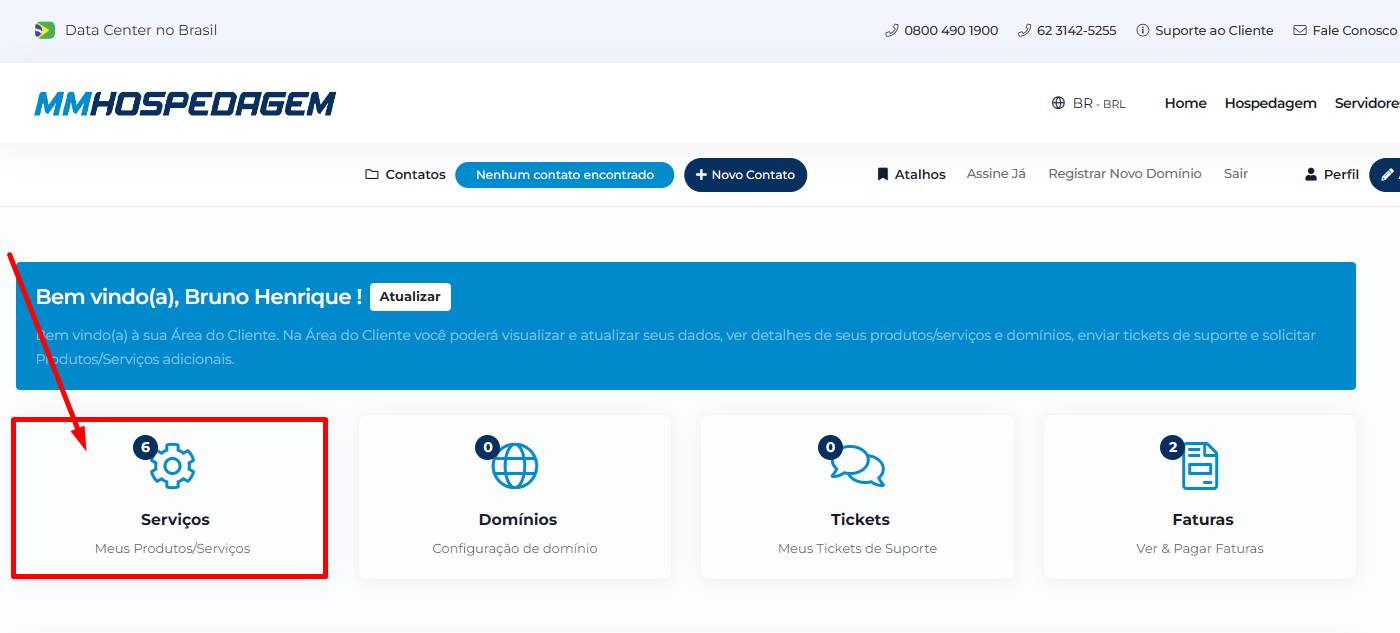
2 - Após abrir a Área do Cliente, aparecerá algumas informações, clique somente em "Serviços" conforme mostra na imagem abaixo:
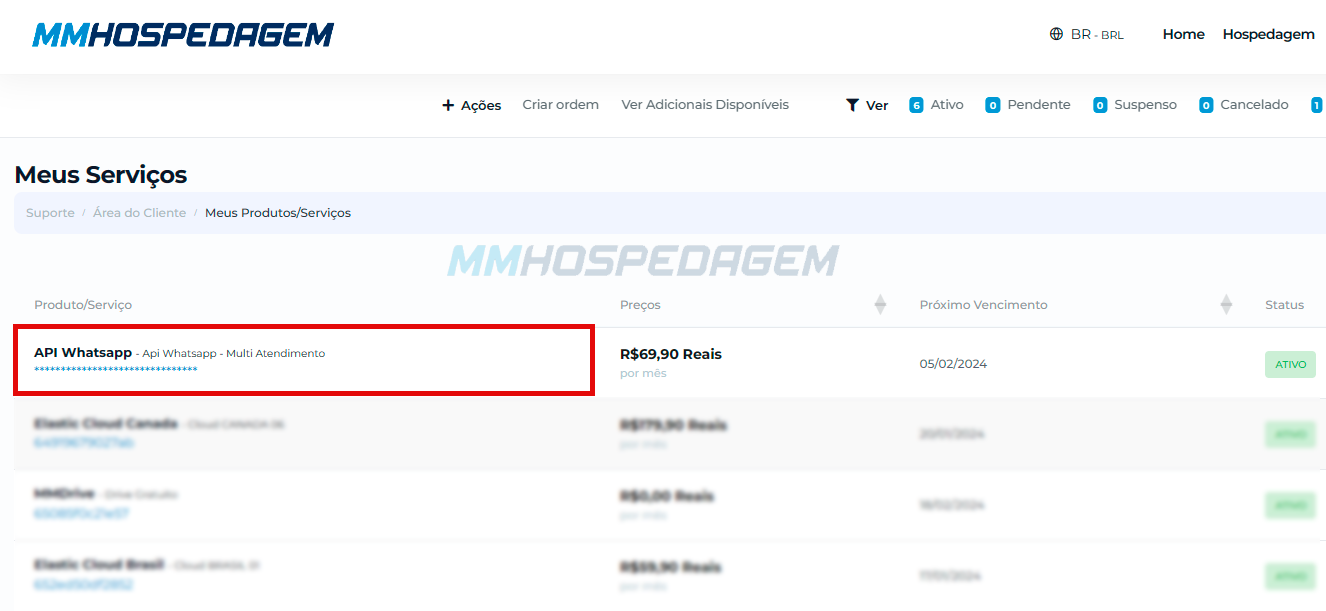
3 - Localize a instância que deseja configurar, conforme mostra na imagem abaixo:
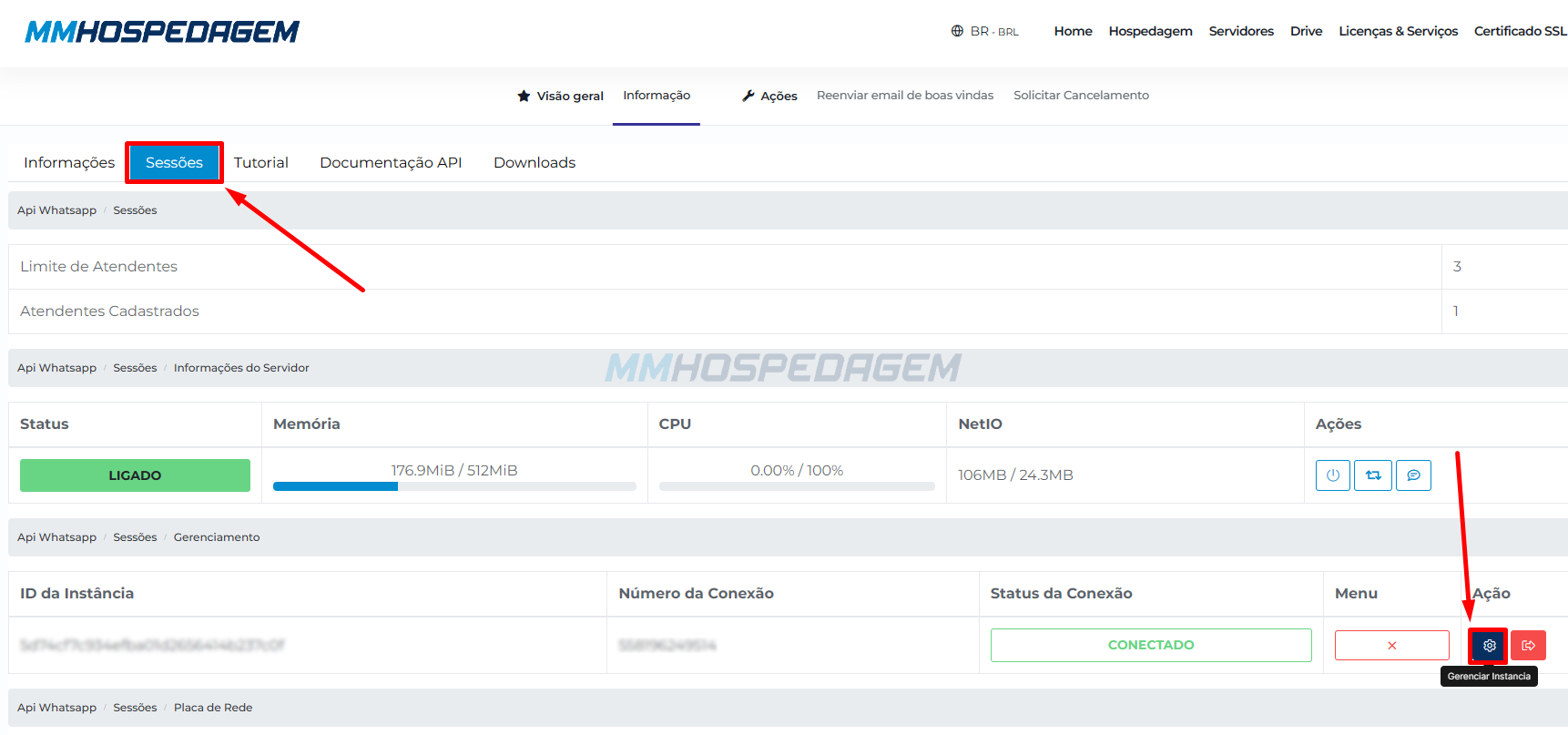
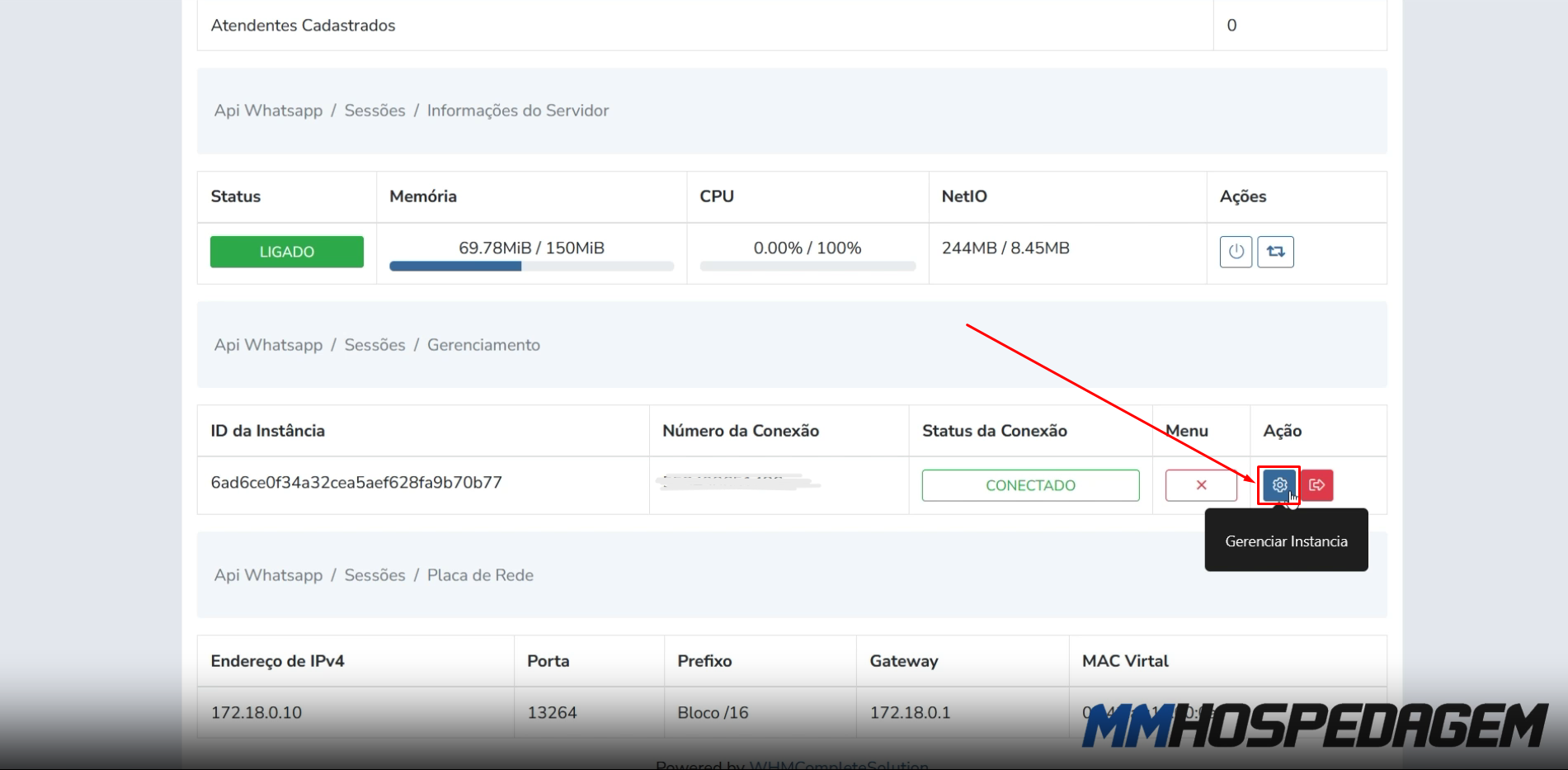
4 - Clique em "Sessões" para gerenciar sua instância, em seguida clique em "Gerenciar instância" conforme mostra nas imagens abaixo:
5 - Clique em "Funcionários / Atendentes" e em seguida clique em "Adicionar um novo funcionário" conforme mostra nas imagens abaixo:

6 - Certifique-se de preencher as informações disponíveis:
- Nome do funcionário
- Número do funcionário (DDI+DDD+NÚMERO)
- Email do funcionário (Para acesso a plataforma de multi atendimento)
- Senha (Para acesso a plataforma de multi atendimento)
Defina o "Status" do cliente, se deseja ativar ou desativar.
A caixa de seleção "Full Administrator" marque para indicar se o funcionário é o Administrador.
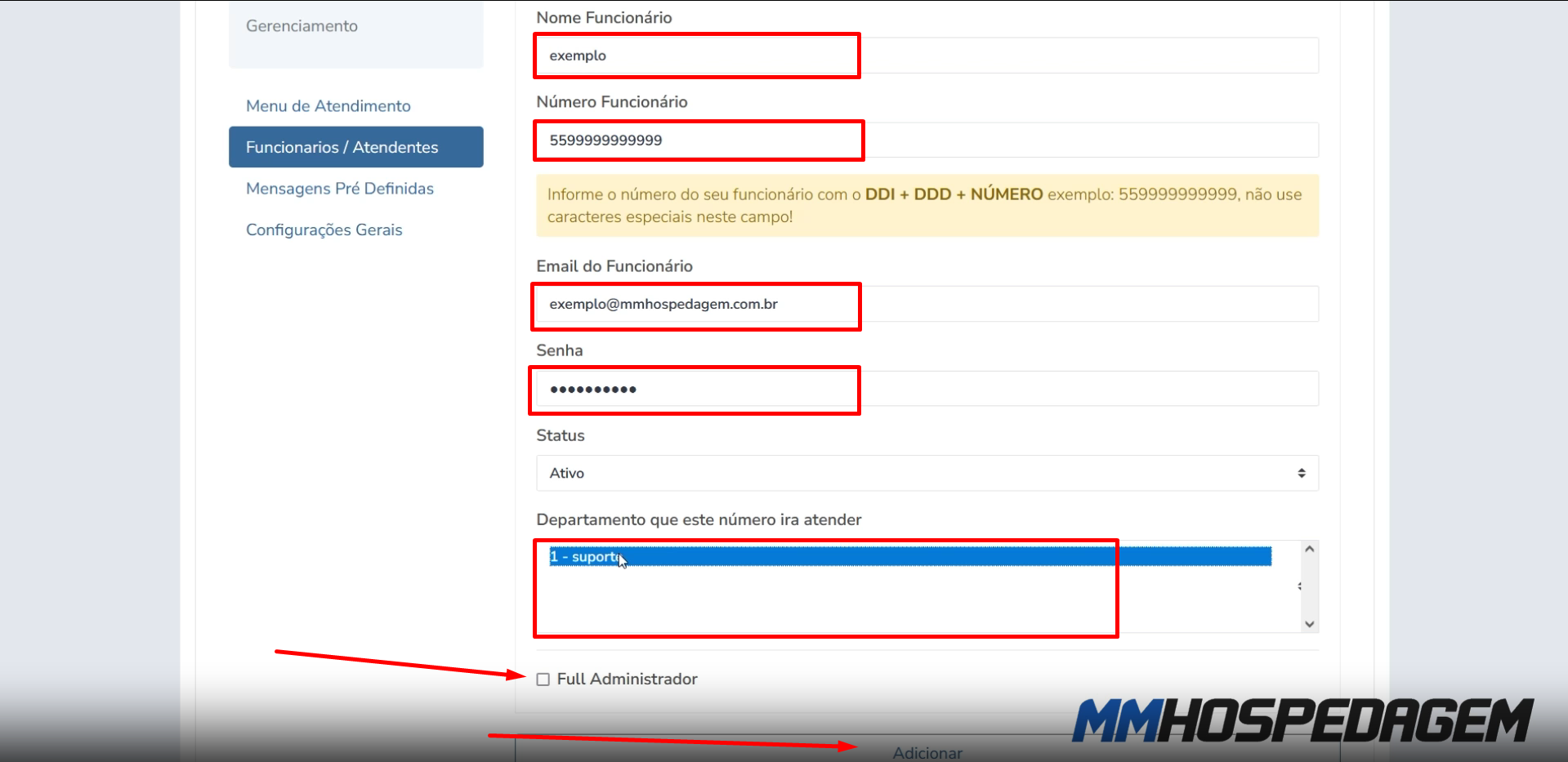
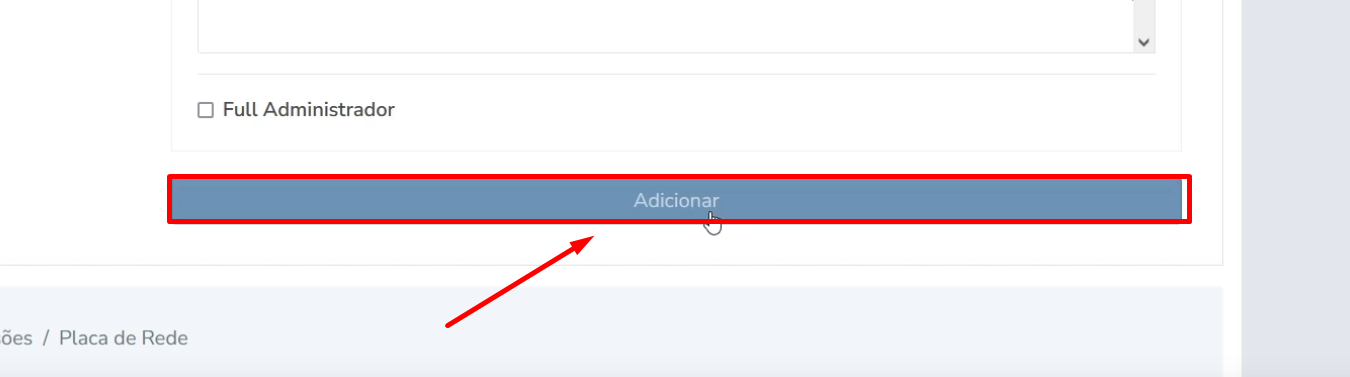
7 - Por fim, clique em "Adicionar", para salvar as alterações.
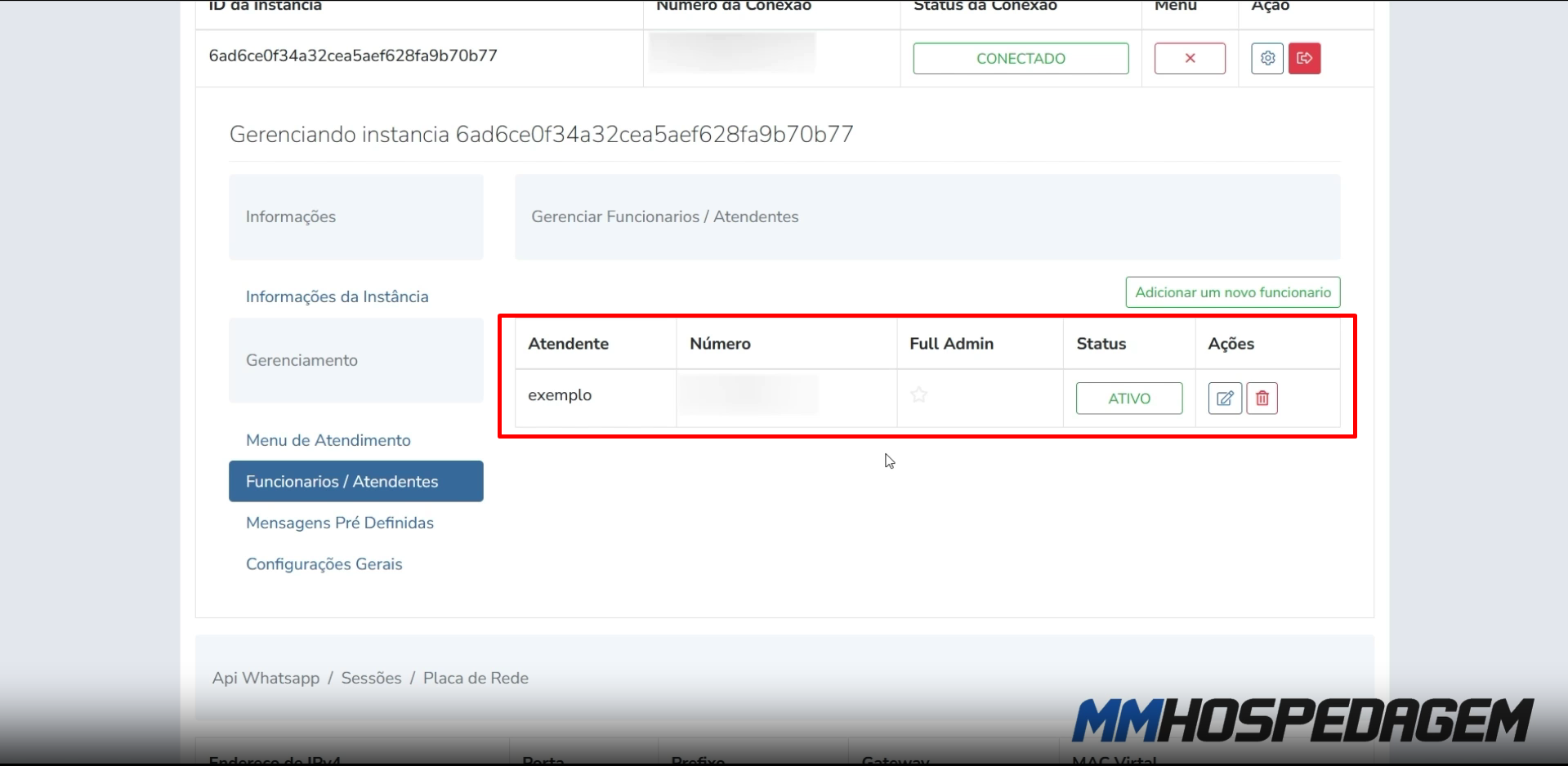
Pronto, o atendente foi criado com sucesso! Você verá as informações do atendente na aba "Funcionários / Atendentes".
Ha estat útil la resposta?
Seu feedback ajuda a equipe da MVO a manter a base mais útil e objetiva.
Articles Relacionats
Outros conteúdos que podem ajudar na continuidade do seu atendimento.
Como desativar o Multi Atendimento
Como adicionar opções no menu de atendimento
Como usar o Multi Atendimento como aplicativo no Android
Como atender conversas usando Multi Atendimento
Como configurar o White label
Powered by WHMCompleteSolution