Como adicionar opções no menu de atendimento
Conteúdo técnico, orientações práticas e apoio para acelerar sua operação com a MVO.

Nesse tutorial ensinaremos como adicionar as opções no menu de atendimento.
Siga o passo a passo abaixo:
1 - Acesse a nossa Área do Cliente: https://www.mmhospedagem.com.br/clientarea.php
Faça o login conforme mostra na imagem abaixo:
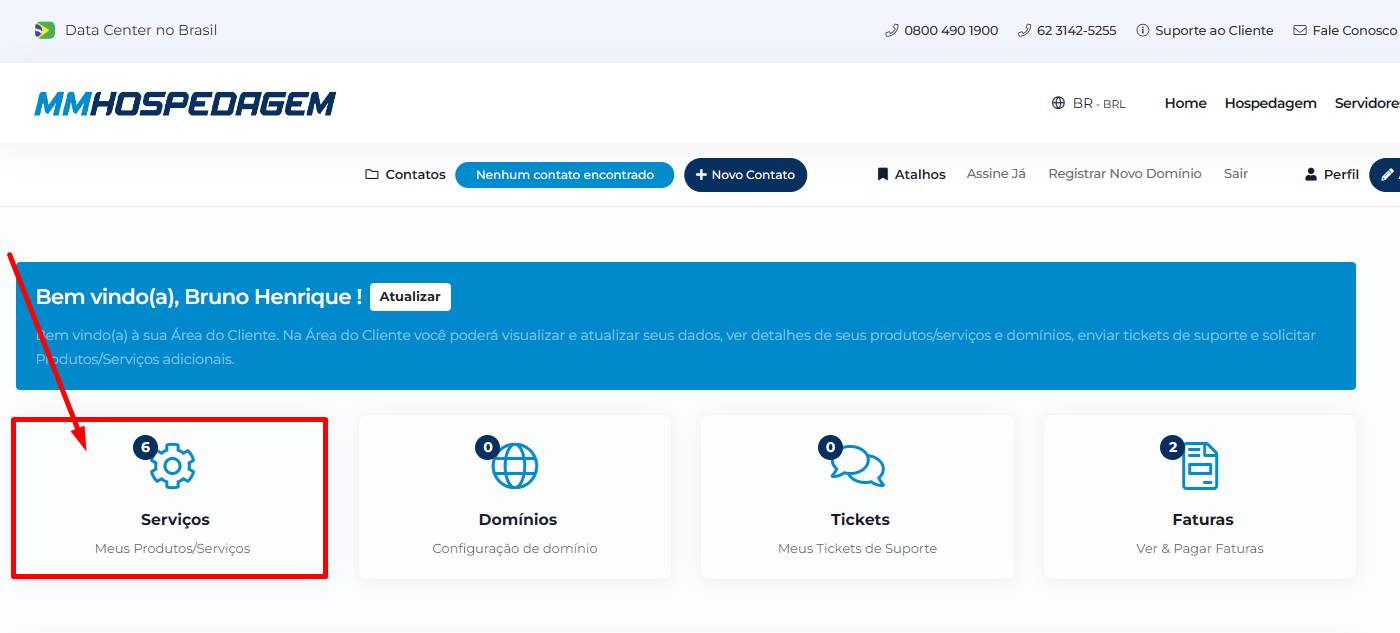
2 - Após abrir a Área do Cliente, aparecerá algumas informações, clique somente em "Serviços" conforme mostra na imagem abaixo:
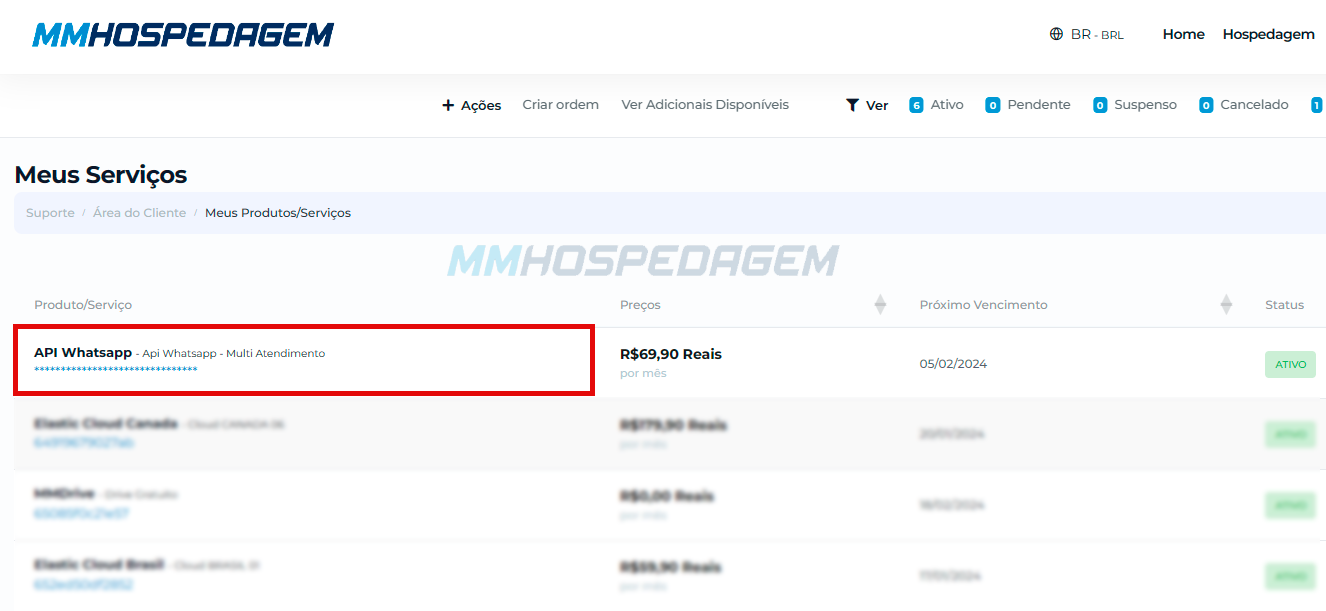
3 - Localize a instância que deseja configurar, conforme mostra na imagem abaixo:
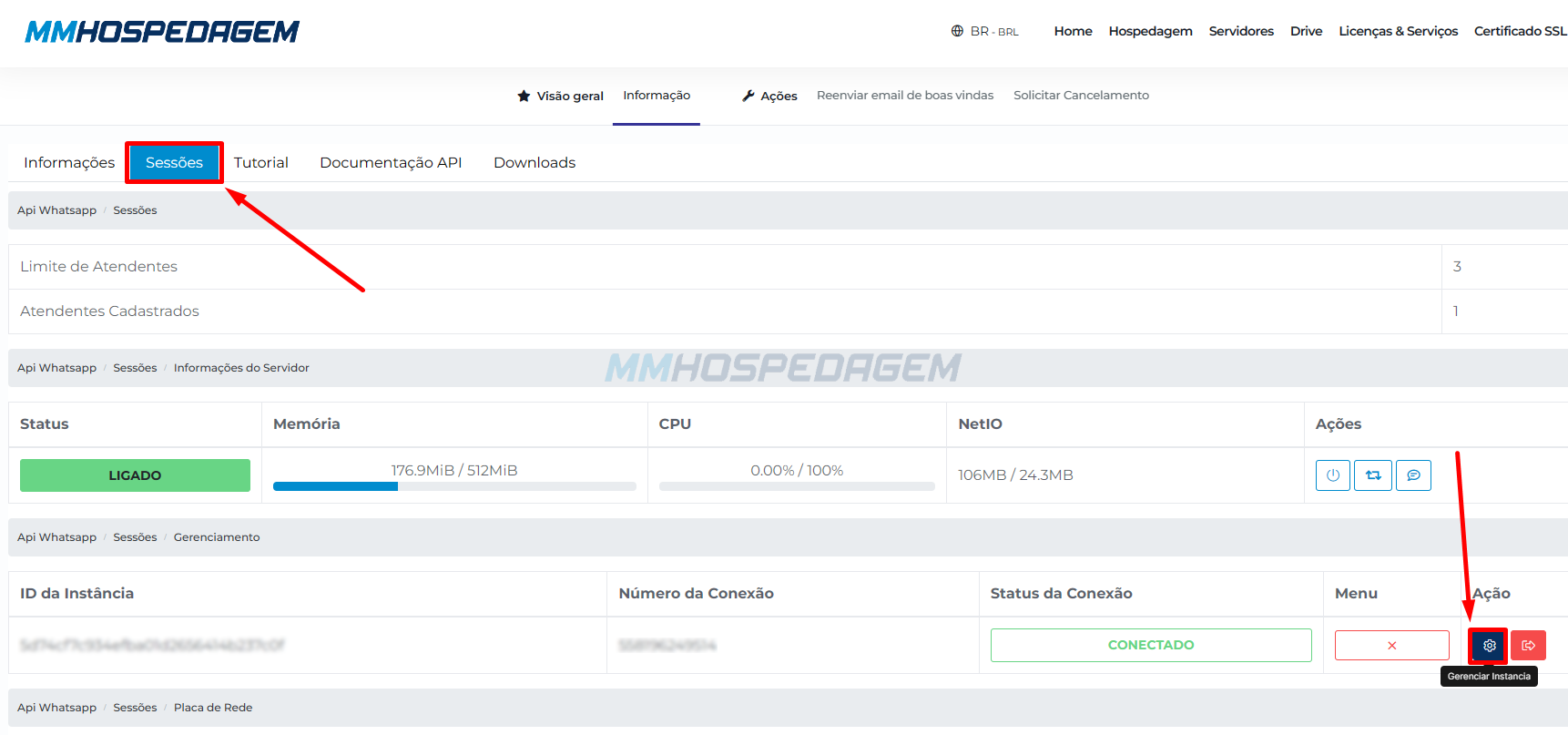
4 - Clique em "Sessões" para gerenciar sua instância, em seguida clique em "Gerenciar instância" conforme mostra nas imagens abaixo:
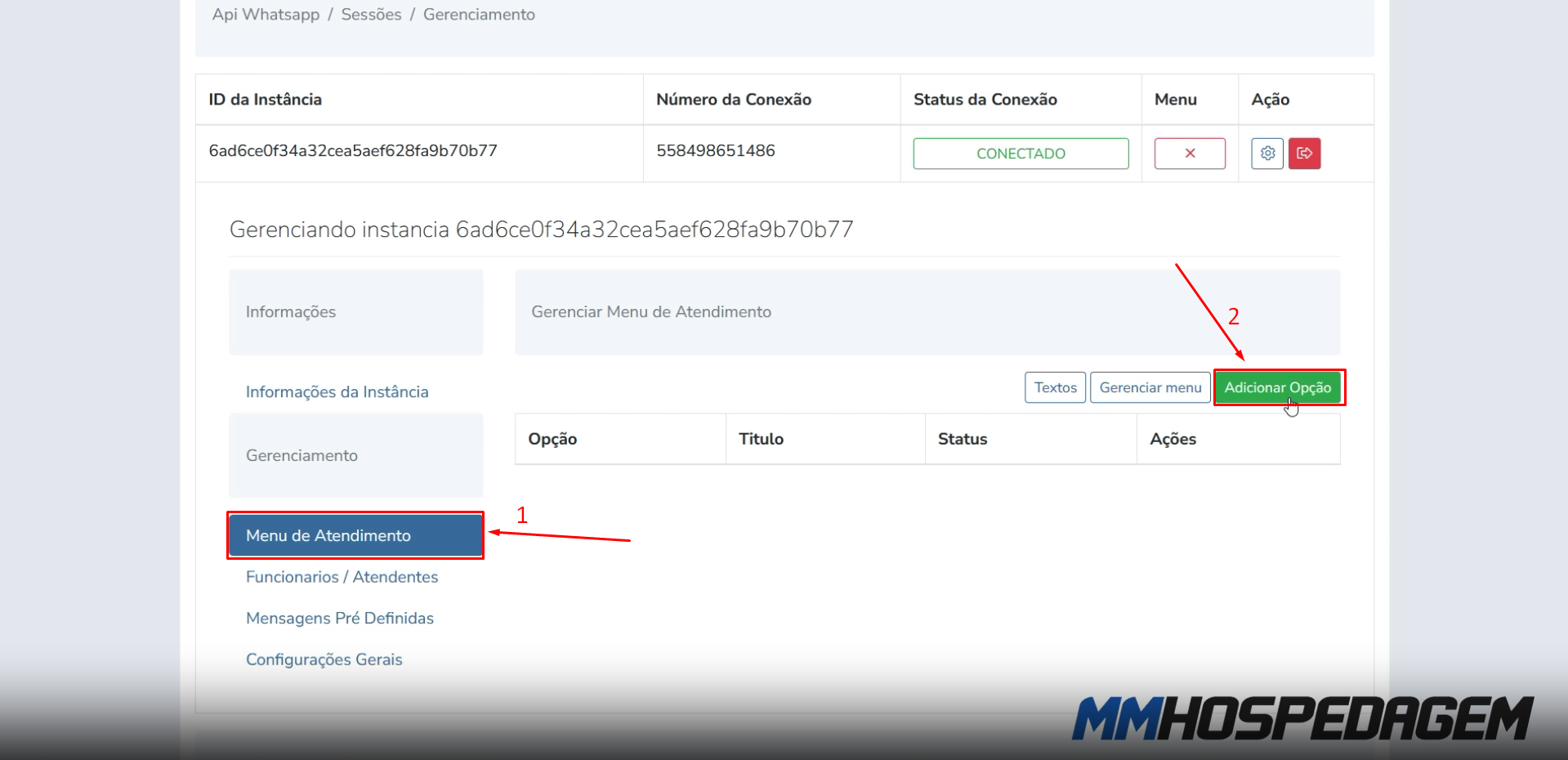
5 - Clique em "Menu de Atendimento", em seguida clique em "Adicionar Opção" conforme mostra na imagem abaixo:
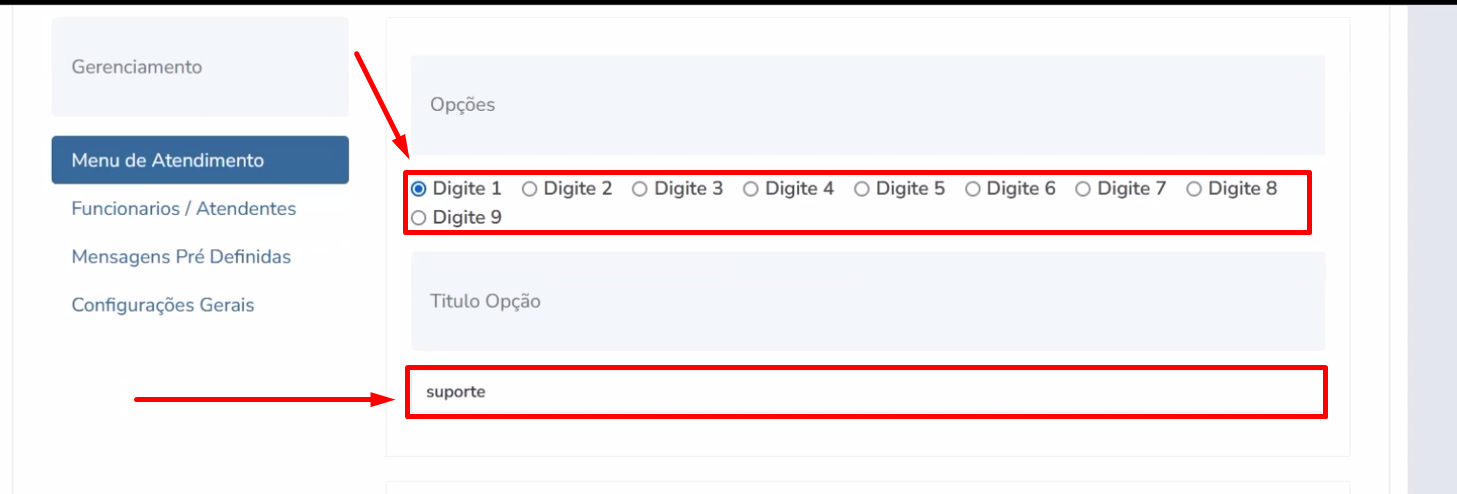
6 - Selecione as opções que você deseja ter em seu Menu de Atendimento, logo após digite o titulo da opção.
Ex: Opção: "Digite 1"
Titulo: "Suporte"
7 - Agora você deve adicionar um Horário de Atendimento, selecione o Dia da Semana, o horário de início e fim do atendimento.
Além disso, você pode também adicionar uma Mensagem fora de horário.
Para quando o cliente enviar uma mensagem fora do horário de atendimento, o sistema irá enviar a mensagem que você definir.

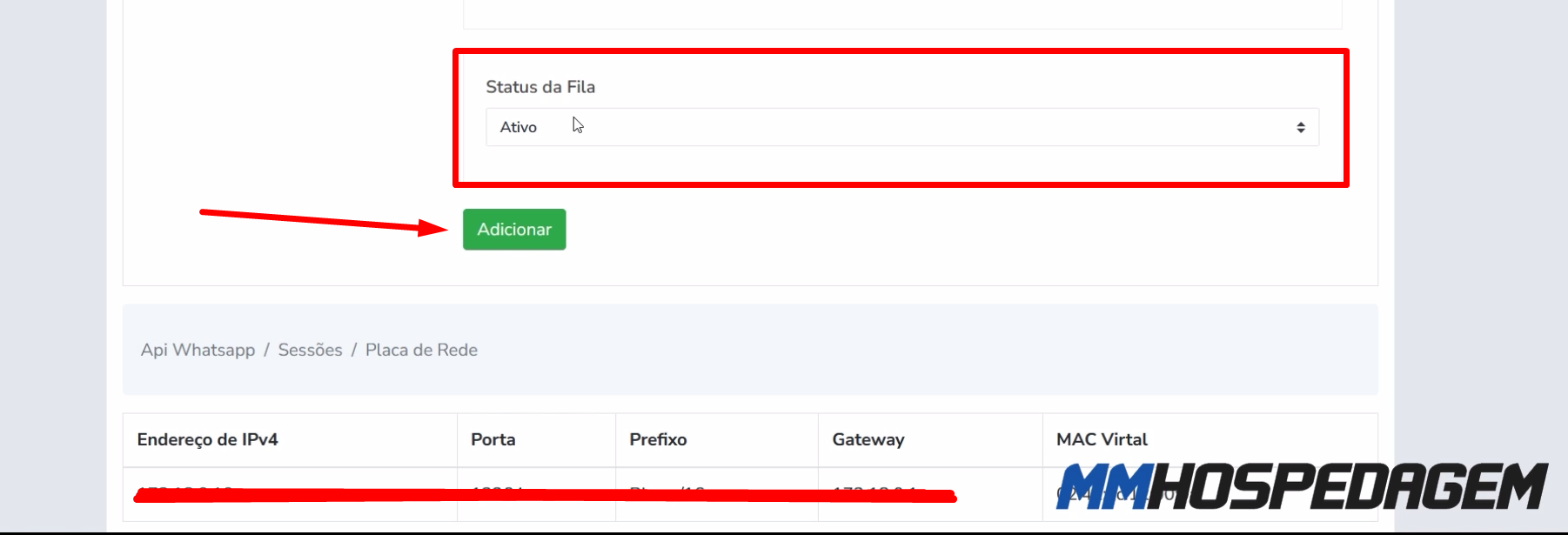
8 - Por fim, selecione o status da fila, e clique em "adicionar".
Ativado: Envia a opção para o cliente
Desativado: Não envia a opção para o cliente
Pronto, a opção foi adicionada com sucesso!
Caso ainda tenha duvidas, entre em contato conosco.
¿Fue útil la respuesta?
Seu feedback ajuda a equipe da MVO a manter a base mais útil e objetiva.
Artículos Relacionados
Outros conteúdos que podem ajudar na continuidade do seu atendimento.
Como desativar o Multi Atendimento
Como adicionar um atendente/funcionário
Como usar o Multi Atendimento como aplicativo no Android
Como atender conversas usando Multi Atendimento
Como configurar o White label
Powered by WHMCompleteSolution