Como configurar o Auto Login
Conteúdo técnico, orientações práticas e apoio para acelerar sua operação com a MVO.
O módulo Auto Login permite o envio de um link de login automático. Quando aberto, o cliente será automaticamente logado e redirecionado para a página desejada.
Resumo:
- Ativar e Configurar módulo Auto Login
- Configurar Template de Email com Link do Auto Login
- Enviar Link do Auto Login via WhatsApp
Ativar e Configurar módulo Auto Login
Para configurar é bem simples, siga o passo a passo:
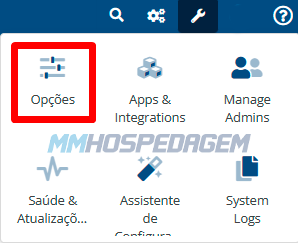
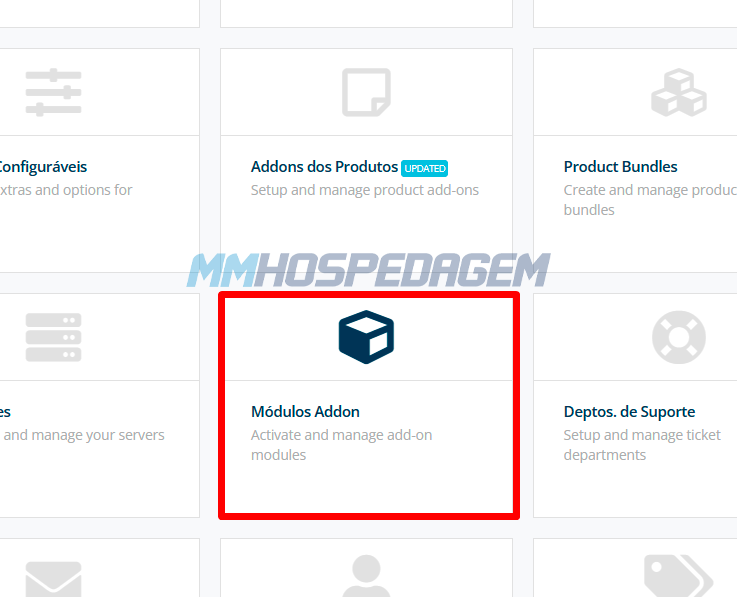
1 - Acesse seu WHMCS e vá até Opções > Módulos Addon:
2 - Insira o numero de Licença para configurar o módulo:
Limite de Acesso = Informe a quantidade de acesso para expirar o link enviado automaticamente após atingir o limite.
Informe 0 para ilimitado.Auto Expiração = Informe a quantidade de dias para que o sistema expire automaticamente o link de auto login. Informe 0 para não expirar automaticamente.
Encurtar LINK = Se selecionado o sistema ira substituir o LINK convencional por um LINK encurtado.
Friendly URLs = Selecione o tipo de Friendly URLs (URL Amigáveis) configurado em Configurações Gerais
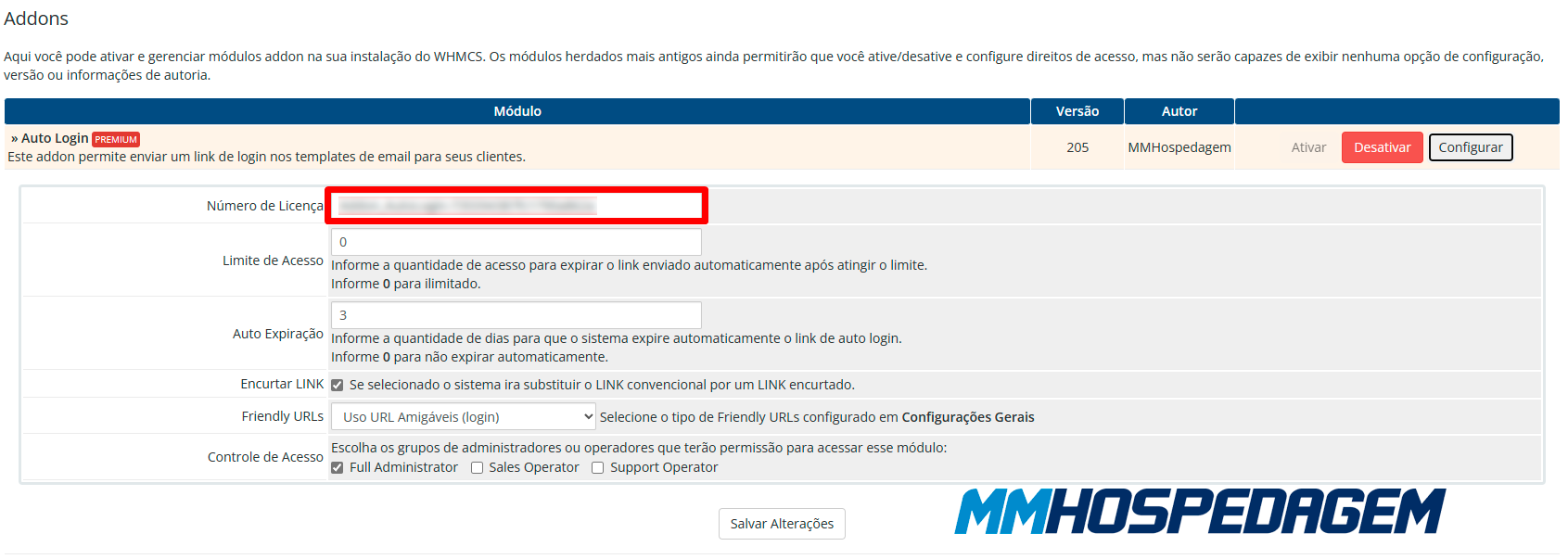
Clique em salvar alterações para salvar suas configurações
Configurar Template de Email com Link do Auto Login
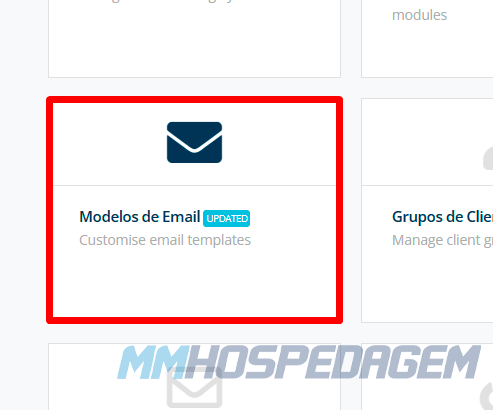
1 - Clique em Opções > Modelos de Email
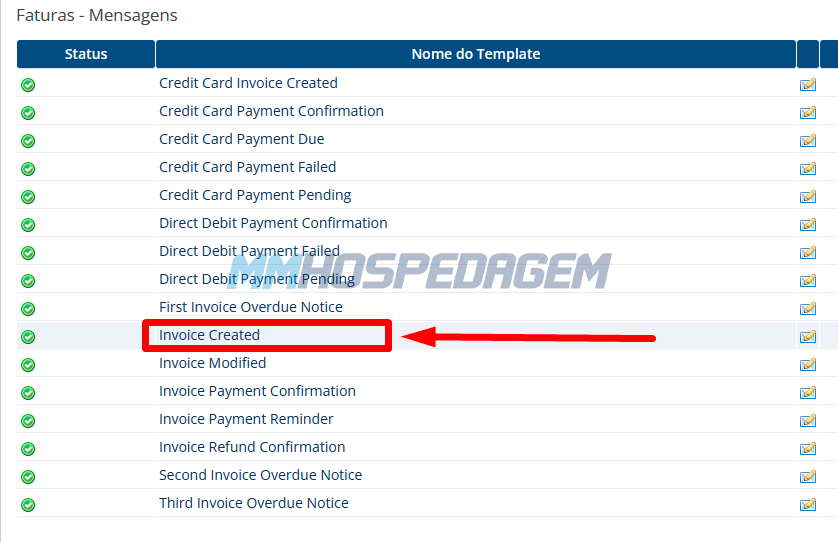
2 - Selecione o template de email no qual você deseja inserir o link do auto login:
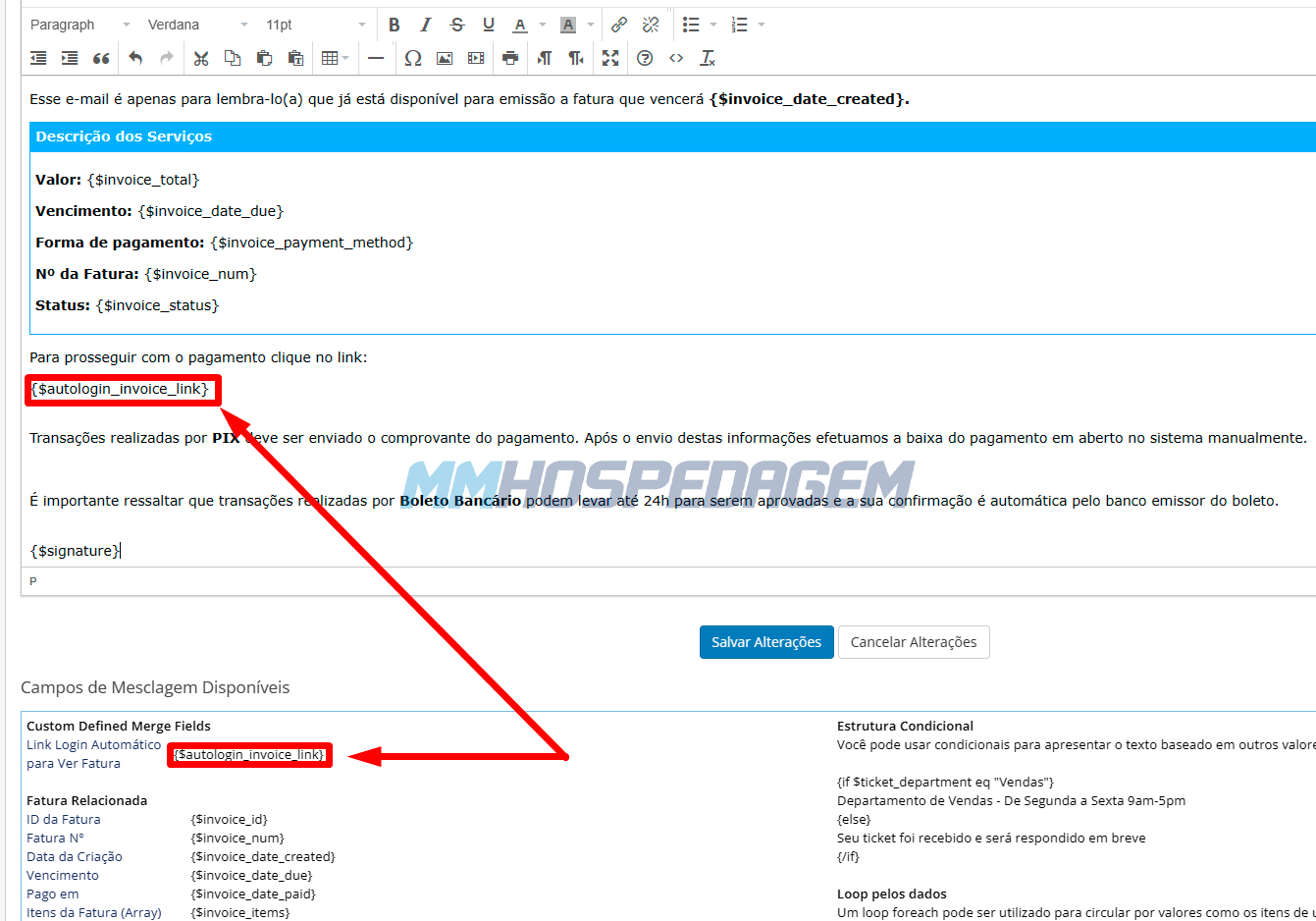
3 - Insira a tag {$autologin_invoice_link} no local onde você quer que exiba o link do auto login:
NOTE: A tag do auto login só irá ser exibido nos templates compatíveis
Enviar Link do Auto Login via WhatsApp
Para enviar o link do Auto Login via WhatsApp é necessário ter o Addon API WhatsApp
O Addon API Whatsapp para WHMCS oferece a possibilidade de enviar notificações (Login, Faturas, Lembretes e etc..) aos clientes de forma rápida e automática e o melhor com sistema de Multi Atendimento.
Se você já tem o Addon API Whatsapp, siga este tutorial para Enviar o link do Auto Login via WhatsApp.
Was this answer helpful?
Seu feedback ajuda a equipe da MVO a manter a base mais útil e objetiva.
Related Articles
Outros conteúdos que podem ajudar na continuidade do seu atendimento.
Atualizar o Auto Login 1.0.1 para 2.0.0
Error - Auto login
Instalação - Auto login
Auto Login Link on WhatsApp
Como consultar Logs e Tokens do Auto Login
Powered by WHMCompleteSolution