Notificações do Monitoramento Avançado no Plesk: [Alerta] Utilização da partição "/"
Conteúdo técnico, orientações práticas e apoio para acelerar sua operação com a MVO.
Pergunta
O que deve ser feito se eu receber uma notificação do Monitoramento Avançado sobre uso crítico do disco:
| Advanced Monitoring [Alerting] Partition "/" utilization |
| Advanced Monitoring [Alerting] Disk "C:\" utilization |
Resposta
Essa notificação aparece quando o recurso do sistema (uso do disco) atinge o valor configurado em Monitoramento Avançado > Configurações > Limites :
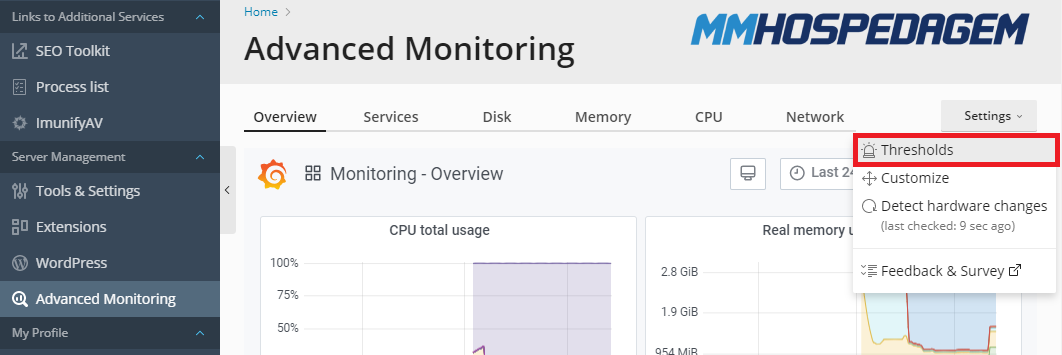
Por padrão, o valor limite definido é 80%:

Existem duas situações possíveis para isso aparecer:
- A utilização da partição (disco) é esperada, mas o limite está definido como muito baixo.
Neste caso, aumente o valor limite para utilização do disco em Monitoramento Avançado > Configurações > Limites e clique em Aplicar - A utilização da partição (disco) é inesperada e requer ações adicionais:
Plesk para Linux
-
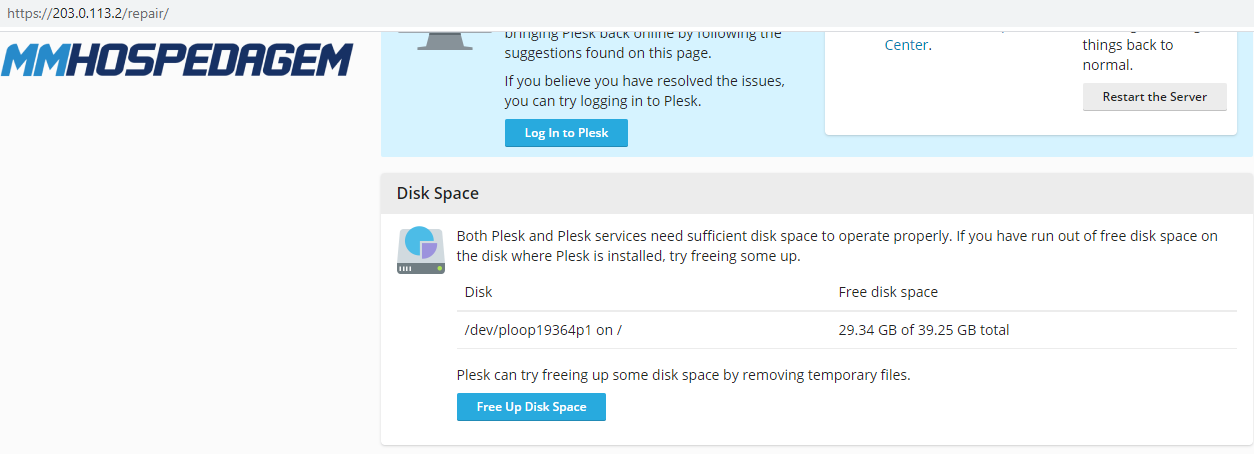
Permita que o Plesk remova arquivos desnecessários. Digite https://203.0.113.2:8443/repair/ na barra de pesquisa do navegador, onde 203.0.113.2 é o IP público do servidor Plesk, insira as credenciais de administrador do Plesk e clique em Liberar espaço em disco
-
Encontre arquivos e diretórios que consomem muito espaço conforme artigo abaixo: Como encontrar diretórios/arquivos que ocupam mais espaço em disco em um servidor Plesk . Remova alguns desses arquivos, se possível.
-
Remova arquivos de backup antigos por meio de uma interface de linha de comando: Como remover arquivos de backup do Plesk e seus logs .
Se necessário, aumente o espaço em disco do servidor e redimensione o particionamento.
 Warning:
O particionamento de disco não é coberto pelo Suporte Técnico Plesk. Se você não está familiarizado com a administração de sistemas Linux e gostaria que profissionais do Plesk cuidassem dessa tarefa, entre em contato com a equipe de serviços profissionais do Plesk.
Se o servidor Plesk estiver sendo executado em um contêiner Virtuozzo (o arquivo /proc/user_beancounters existe no servidor), o limite de inodes pode ser aumentado conforme descrito no artigo do Virtuozzo. Se você for proprietário de um contêiner, entre em contato com seu provedor de serviços para obter assistência.
Se o servidor Plesk estiver rodando em uma máquina virtual Vultr, é possível redimensionar o disco rígido da máquina usando a documentação oficial do Vultr.
Plesk para Windows
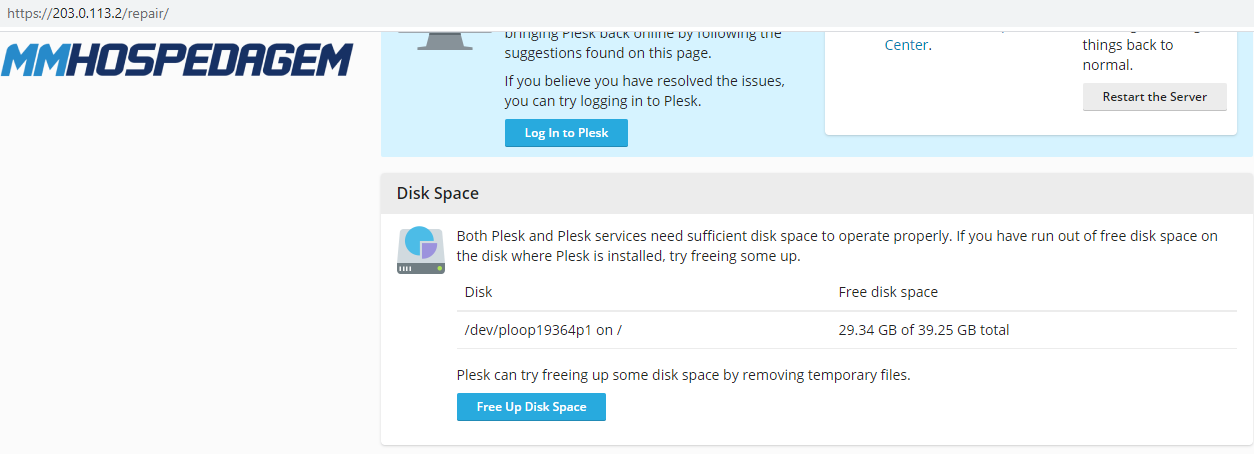
- Permita que o Plesk remova arquivos desnecessários. Digite https://203.0.113.2:8443/repair/ na barra de pesquisa do navegador, onde 203.0.113.2 é o IP público do servidor Plesk, insira as credenciais de administrador do Plesk e clique em Liberar espaço em disco
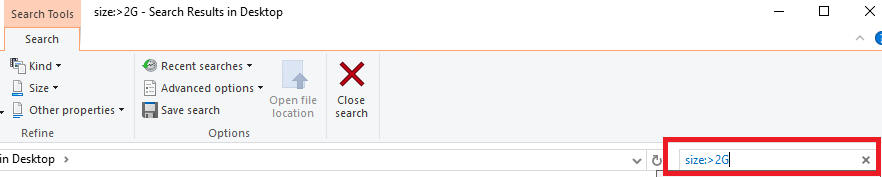
- Libere espaço em disco localizando e removendo arquivos desnecessários. Use ferramentas nativas do Windows para isso. Digite o seguinte na barra de pesquisa para localizar arquivos com mais de 2 Gigabytes:
size:>2G
Use a ferramenta Limpeza de Disco do Windows: Usando a Limpeza de Disco no Windows Server - Remova arquivos de backup antigos, use estes artigos da base de conhecimento para obter detalhes: Como remover arquivos de backup do Plesk e seus logs
Kas see vastus oli kasulik?
Seu feedback ajuda a equipe da MVO a manter a base mais útil e objetiva.
Seotud artiklid
Outros conteúdos que podem ajudar na continuidade do seu atendimento.
O painel Plesk não abre: 500 Internal Server Error
Não é possível criar ou editar funções de usuário: ERROR 500 Zend_Form_Exception: Element name must be a string
Não é possível abrir a página de assinaturas no Plesk: chame uma função de membro getDescription () em null
O usuário do Plesk não tem acesso ao gerenciador de backup
Plesk não está acessível: suas dependências do Composer requerem uma versão do PHP ">= 8.0.2"
Powered by WHMCompleteSolution