Como ativar/desativar o modo de depuração do Plesk
Conteúdo técnico, orientações práticas e apoio para acelerar sua operação com a MVO.
Pergunta
Como ativar/desativar o log de depuração no Plesk?
Resposta
O modo de depuração pode ser ativado através da extensão Plesk Panel.ini Editor no Plesk ou no arquivo de configuração "panel.ini" do Plesk diretamente em um servidor Plesk.
No Plesk para Linux , as entradas do log de depuração são gravadas no arquivo de log do Plesk /var/log/plesk/panel.log. Além disso, ao executar utilitários do Plesk com modo de depuração habilitado em uma interface de linha de comando, eles produzirão entradas de log de depuração em sua saída.
No Plesk para Windows Server , as entradas do log de depuração são gravadas no arquivo de log do Plesk %plesk_dir%admin\logs\php_error.log.
Warning: Depois de concluir a solução de problemas, desative o modo de depuração novamente. Caso contrário, poderá ocupar espaço em disco com o tempo.
Ativando/desativando o modo de depuração através da interface Plesk
-
Instale o Editor Panel.ini no menu Extensões do Plesk.
-
Abra o Editor Panel.ini em Extensions > My Extensions .
-
No Panel.ini Editor , mude para a guia Editor . Se o editor estiver vazio, faça o seguinte:
3.1. Baixe o arquivo panel_ini.txt .
3.2. Abra o arquivo baixado e copie seu conteúdo.
3.3. Cole o conteúdo no editor.
-
Edite o conteúdo e clique em Salvar :
-
Para ativar o modo de depuração, remova o ponto e vírgula ";" no início das linhas destacadas na imagem.
-
Para desativar o modo de depuração, coloque um ponto e vírgula ";" de volta ao início das linhas.
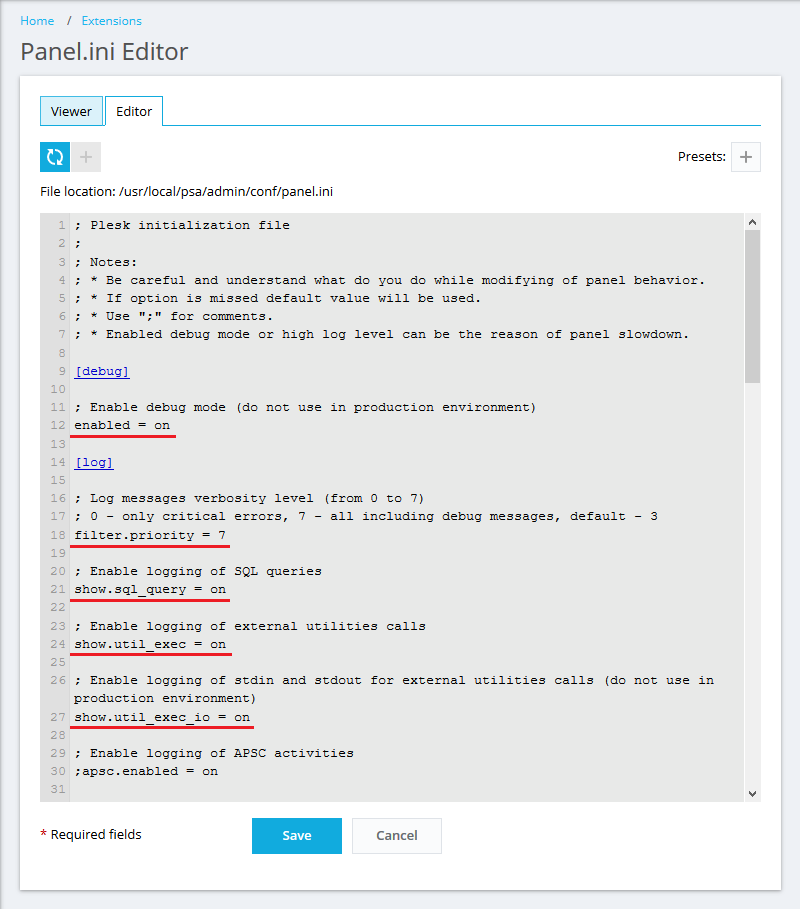
-
Habilitando/desabilitando o modo de depuração diretamente em um servidor Linux via SSH
-
Conecte-se a um servidor Plesk via SSH .
-
Verifique se o arquivo de configuração "panel.ini" existe:
# ls -l /usr/local/psa/admin/conf/panel.ini -
Se o arquivo
/usr/local/psa/admin/conf/panel.ininão existir ou estiver vazio, crie-o a partir do arquivo de amostra/usr/local/psa/admin/conf/panel.ini:# cp /usr/local/psa/admin/conf/panel.ini.sample /usr/local/psa/admin/conf/panel.ini
-
-
Abra o arquivo
/usr/local/psa/admin/conf/panel.iniem um editor de texto. Neste exemplo, estamos usando o editor vi e o comando:# plesk conf panel.ini -
Edite o
panel.iniarquivo:-
Para ativar o modo de depuração, remova o ponto e vírgula ";" no início das linhas em negrito mostradas no exemplo abaixo.
-
Para desativar o modo de depuração, coloque um ponto e vírgula ";" de volta ao início das linhas em negrito .
Exemplo de modo de depuração ativado:
[debug]
; Enable debug mode (do not use in production environment)
enabled = on
[log]
; Log messages verbosity level (from 0 to 7)
; 0 - only critical errors, 7 - all including debug messages, default - 3
filter.priority = 7
; Enable logging of SQL queries
show.sql_query = on
; Enable logging of external utilities calls
show.util_exec = on
; Enable logging of stdin and stdout for external utilities calls (do not use in production environment)
show.util_exec_io = on -
-
Salve as alterações e feche o arquivo. As alterações serão aplicadas imediatamente, não é necessário reiniciar o serviço.
-
Exemplo de saída do utilitário Plesk quando o modo de depuração está habilitado :
# /usr/local/psa/bin/ip_ban --update -ban_period 600 -ban_time_window 600 -max_retries 10
DEBUG [dbquery] [0] SQL: SET sql_mode = ''
DEBUG [dbquery] [0] END: 0.00023102760314941 sec
DEBUG [dbquery] [1] SQL: SET NAMES utf8
DEBUG [dbquery] [1] END: 0.00013208389282227 sec
DEBUG [dbquery] [2] SQL: connect
DEBUG [dbquery] [2] END: 0.00038313865661621 sec
DEBUG [dbquery] [3] SQL: SET sql_mode = ''
DEBUG [dbquery] [3] END: 0.00014400482177734 sec
...
SUCCESS: The settings were updated. -
Exemplo de saída do utilitário Plesk quando o modo de depuração está desabilitado :
# /usr/local/psa/bin/ip_ban --update -ban_period 600 -ban_time_window 600 -max_retries 10
SUCCESS: The settings were updated.
-
Habilitando/desabilitando o modo de depuração diretamente em um servidor Windows via RDP
-
Conecte-se a um servidor Plesk via RDP .
-
Abra o arquivo
panel.inilocalizado na pasta%plesk_dir%admin\conf\(basta colar este caminho no Windows Explorer para abrir) em qualquer editor de texto.- Se o
panel.iniarquivo não existir, crie-o copiando o arquivo de configuração de amostrapanel.ini.sample.
- Se o
-
Edite o
panel.iniarquivo:-
Para ativar o modo de depuração, remova o ponto e vírgula ";" no início das linhas em negrito mostradas no exemplo abaixo.
-
Para desativar o modo de depuração, coloque um ponto e vírgula ";" de volta às filas.
Exemplo de modo de depuração ativado:
[debug]
; Enable debug mode (do not use in production environment)
enabled = on
[log]
; Log messages verbosity level (from 0 to 7)
; 0 - only critical errors, 7 - all including debug messages, default - 3
filter.priority = 7
; Enable logging of SQL queries
show.sql_query = on
; Enable logging of external utilities calls
show.util_exec = on
; Enable logging of stdin and stdout for external utilities calls (do not use in production environment)
show.util_exec_io = on -
-
Salve as alterações e feche o arquivo. As alterações serão aplicadas imediatamente, não é necessário reiniciar o serviço.
Var dette svaret til hjelp?
Seu feedback ajuda a equipe da MVO a manter a base mais útil e objetiva.
Relaterte artikler
Outros conteúdos que podem ajudar na continuidade do seu atendimento.
O painel Plesk não abre: 500 Internal Server Error
Não é possível criar ou editar funções de usuário: ERROR 500 Zend_Form_Exception: Element name must be a string
Não é possível abrir a página de assinaturas no Plesk: chame uma função de membro getDescription () em null
O usuário do Plesk não tem acesso ao gerenciador de backup
Plesk não está acessível: suas dependências do Composer requerem uma versão do PHP ">= 8.0.2"
Powered by WHMCompleteSolution