Como verificar os DNSs do meu domínio
Conteúdo técnico, orientações práticas e apoio para acelerar sua operação com a MVO.
Introdução
Você registra um novo domínio ou simplesmente troca uma empresa de hospedagem por uma outra melhor e seja em uma ou na outra situação, é necessário atribuir novos DNS, a fim de que o domínio passe a responder pelos servidores da empresa de hospedagem na qual irá hospedá-lo.
Sim, os DNSs são fundamentais e somente por eles é possível estipular para qualquer um que precise utilizar seu domínio para enviar e-mails, acessar um site ou um blog, fazer download de arquivos ou qualquer coisa que o envolva, seja possível.
Atribuir DNSs, é dizer à Internet e tudo que faz parte dela, em qual o ponto dessa imensa rede, seu domínio está hospedado. É análogo aos nossos endereços físicos e somente divulgando-o às pessoas, que é possível receber correspondência, a mercadoria que comprou ou a visita de amigos e parentes.
Quando você se muda, se não informar o novo endereço, nada disso será possível de acontecer.
Na Internet não é diferente e se você muda seu domínio para outro hosting, é preciso informar toda a rede onde seu domínio estará hospedado, atribuindo os nameservers dos servidores de DNS da nova empresa.
Para saber se a mudança foi feita ou apenas saber se os servidores de DNS associados ao seu domínio estão corretos, é possível usar ferramentas em alguns sites, mas pode ser ainda mais simples, utilizando para isso recursos que os principais sistemas operacionais dispõe.
Pré-requisitos para consultar DNSs (nameservers) do seu domínio
A única exigência para ser possível efetuar a consulta dos nameservers atribuídos ao seu domínio, é ter conectividade com a Internet.
Passos para consultar DNSs (nameservers) do seu domínio
A depender do sistema operacional que você utiliza no seu notebook ou desktop, há algumas poucas particularidades e sendo assim, a seguir dividimos os procedimentos para Windows, Linux e MacOs, respectivamente:
Windows
-
Acesse o prompt de comando do Windows, pressionando a tecla do logotipo do Windows e a tecla “R” conjuntamente, o que fará com que a janela “Executar” seja exibida;
-
Digite no campo disponível “cmd” (sem aspas) e clique em “Ok”;
-
Na janela correspondente ao prompt, digite o comando a seguir, sendo que em vez de usar o domínio seudominio.com.br, deve informar o domínio cuja consulta deseja realizar (sem WWW), pressionando “enter” ao final;
nslookup -type=ns seudominio.com.br
-
Algo como o que se segue deve ser exibido. Caso não constem os nameservers da MMHospedagem (ns1.MMHospedagem .com.br e ns2.MMHospedagem .com.br), você deve contatar a empresa responsável pelo registro do domínio.

Linux
-
Abra uma janela de terminal, pressionando conjuntamente as teclas “CTRL”, “ALT” e “T”;
-
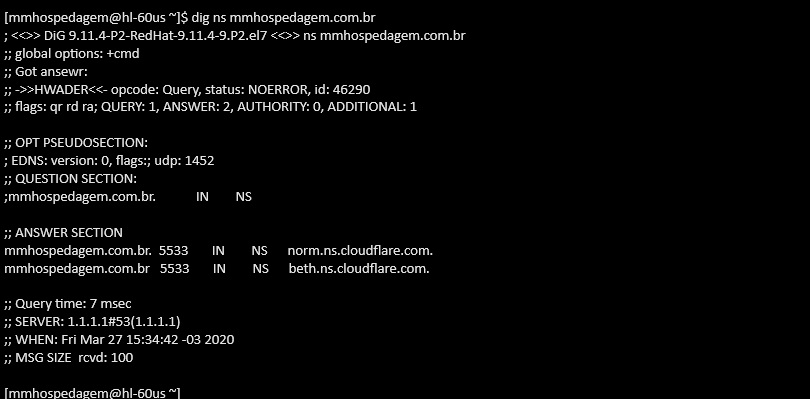
Na janela de terminal, digite comando a seguir, sendo que em vez de usar o domínio seudominio.com.br, deve informar o domínio cuja consulta deseja realizar (sem WWW), pressionando “enter” ao final;
dig ns seudominio.com.br
-
Você deverá visualizar uma saída similar a que se segue. Caso não constem os nameservers da MMHospedagem (ns1.MMHospedagem .com.br e ns2.MMHospedagem .com.br), você deve contatar a empresa responsável pelo registro do domínio.
MacOS
-
Para executar o MacOS Launchpad, que é o meio para realizar a consulta, clique no ícone do Launchpad no Dock ou faça o gesto de juntar o polegar e outros três dedos no trackpad;
-
No campo de pesquisa do Launchpad digite “terminal” e pressione "enter";
-
Na tela de terminal que será aberta, digite o comando a seguir, pressionando “enter” após o comando, sendo que em vez de usar o domínio seudominio.com.br, deve informar o domínio cuja consulta deseja realizar (sem WWW);
dig ns seudominio.com.br
-
A saída para o comando, deve ser com o que é possível visualizar na imagem abaixo. Caso não constem os nameservers da MMHospedagem (ns1.MMHospedagem .com.br e ns2.MMHospedagem .com.br), você deve contatar a empresa responsável pelo registro do domínio.
Conclusão
A consulta dos nameservers relativos aos seus DNSs, é algo simples, rápido e que não exige que se utilize ferramentas de terceiros ou serviços de sites, sendo possível realizá-la diretamente a partir de recursos do Windows, Linux ou MacOS.
Помог ли вам данный ответ?
Seu feedback ajuda a equipe da MVO a manter a base mais útil e objetiva.
Связанные статьи
Outros conteúdos que podem ajudar na continuidade do seu atendimento.
Sites no PHP-FPM estão indisponíveis ou carregando lentamente: "server reached max_children setting" ou "pool seems busy"
Como desativar regras específicas do ModSecurity no Plesk
Nginx mostra aviso ao executar nginx -t: nginx: [warn] protocol options redefined for 203.0.113.2
Como definir a política de segurança no Plesk via CLI?
Apache falha ao iniciar em um servidor Plesk: failed to load IPs from: /etc/asl/whitelist Could not open ipmatch file "/etc/asl/whitelist": No such file or directory
Powered by WHMCompleteSolution