Traduzir Windows server 2019 para Português Brasil
Conteúdo técnico, orientações práticas e apoio para acelerar sua operação com a MVO.
Neste tutorial, vamos abordar o processo de tradução do Windows Server 2019 para o português do Brasil, permitindo que você aproveite todos os benefícios do sistema operacional em sua língua preferida. Siga os passos abaixo para obter o Windows Server 2019 totalmente funcional e em português.
Download pacote de idiomas
Para iniciar o processo, é essencial baixar o pacote de idiomas diretamente da Microsoft. Para isso, acesse o seu Windows Server e insira o link abaixo em um navegador de sua preferência:
| https://software-static.download.prss.microsoft.com/pr/download/17763.1.180914-1434.rs5_release_SERVERLANGPACKDVD_OEM_MULTI.iso |
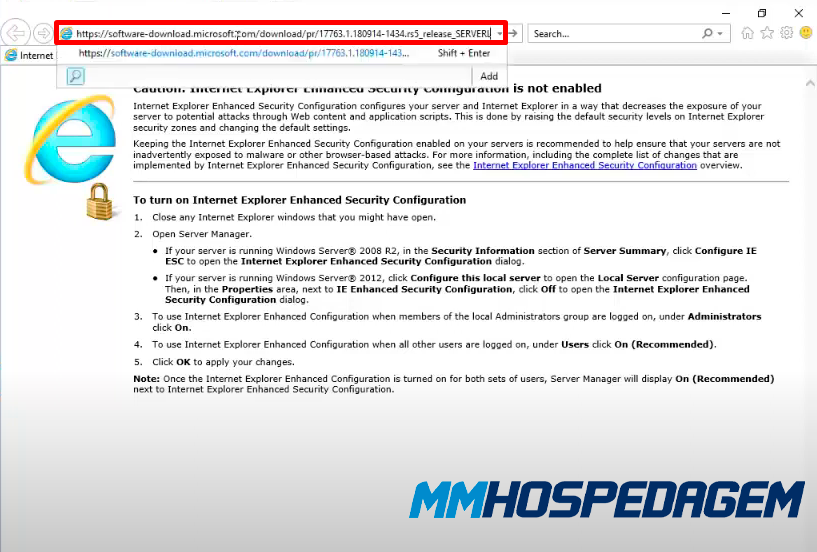
Salve o arquivo baixado na pasta de sua preferencia. (Por padrão o Windows baixa os arquivos na pasta Downloads
Vá até o arquivo que foi baixado, selecione-o e clique com o botão direito do mouse para abrir o menu de contexto.
Clique em Mount para que o Windows monte o arquivo ISO.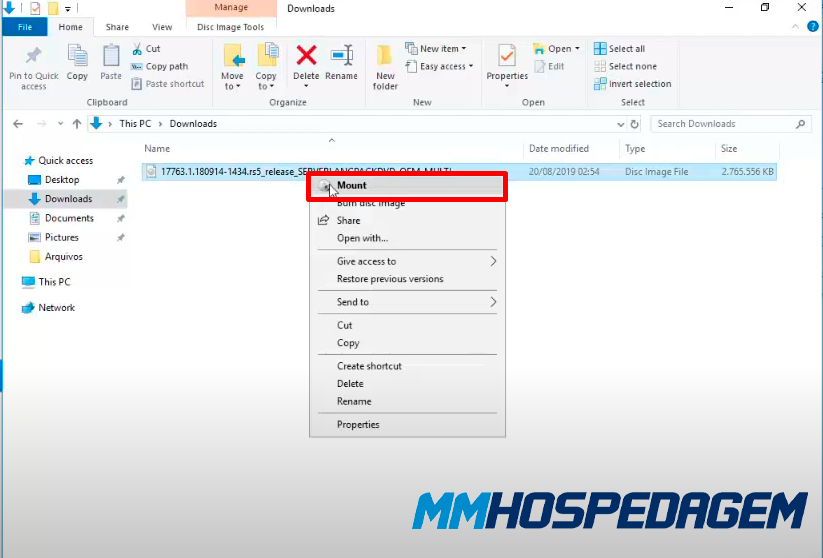
Para verificar se a imagem ISO foi montada, vá em This PC.
Se estiver montado você verá o DVD Drive, conforme mostrado na imagem abaixo: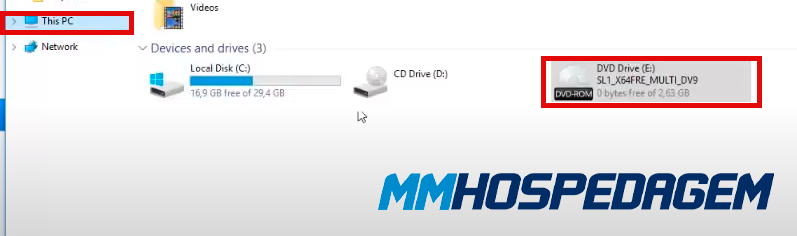
Instalando Pacote de idiomas
Com a imagem ISO montada, podemos prosseguir com a instalação.
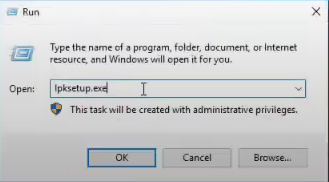
Abra o Executar, você utilizar o atalho CRTL+R. Ou clique no menu iniciar com o botão direito e clique em Run:
Digite o comando abaixo e clique em OK:
| lpksetup.exe |
Na tela seguinte clique em install display languages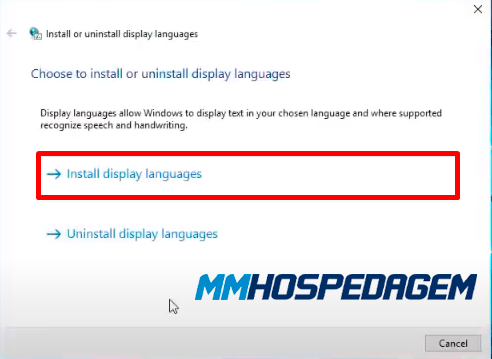
Selecione o pacote de idiomas que deseja instalar, neste tutorial utilizaremos o Português Brasileiro.
Clique em Browse... Selecione o DVD Drive > x64 > Langpack > Selecione o idioma que deseja instalar.
Depois de selecionar, clique em "NEXT" e aceite os termos. O processo de instalação pode levar alguns minutos; aguarde até que a instalação seja concluída.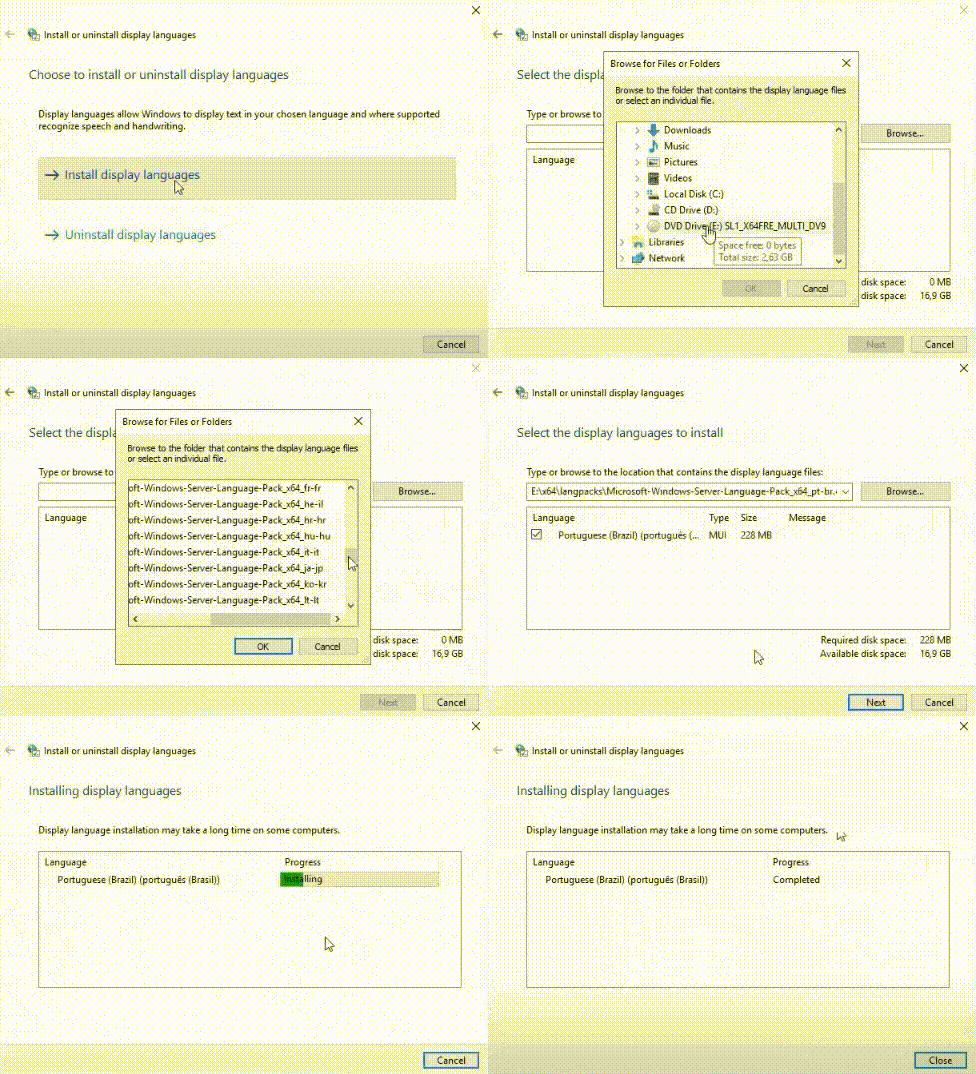
Após finalizar a instalação do pacote de idiomas, vá até as configurações do Windows e clique em Time & Language: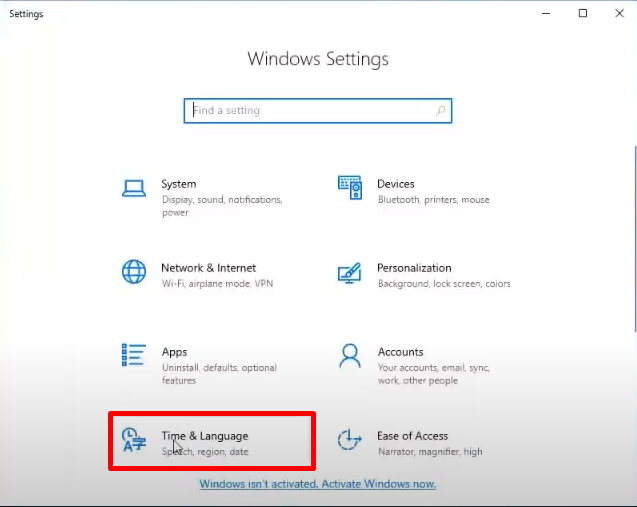
Clique em Language e selecione o idioma Português Brasil: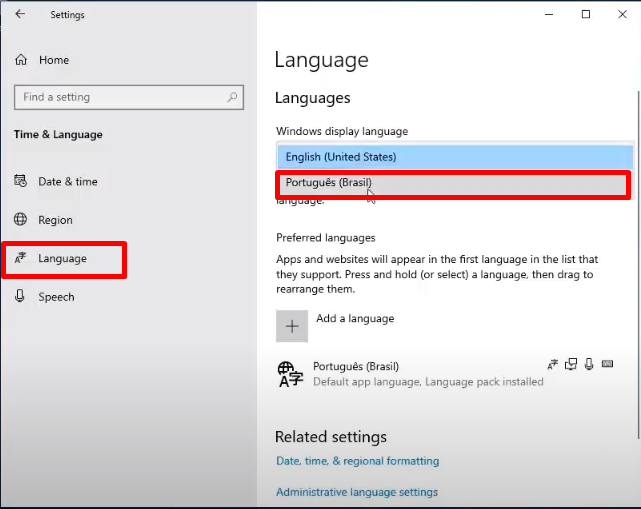
Feito isso você precisa finalizar a sessão (fazer logout)
Verifique na imagem abaixo o passo a passo: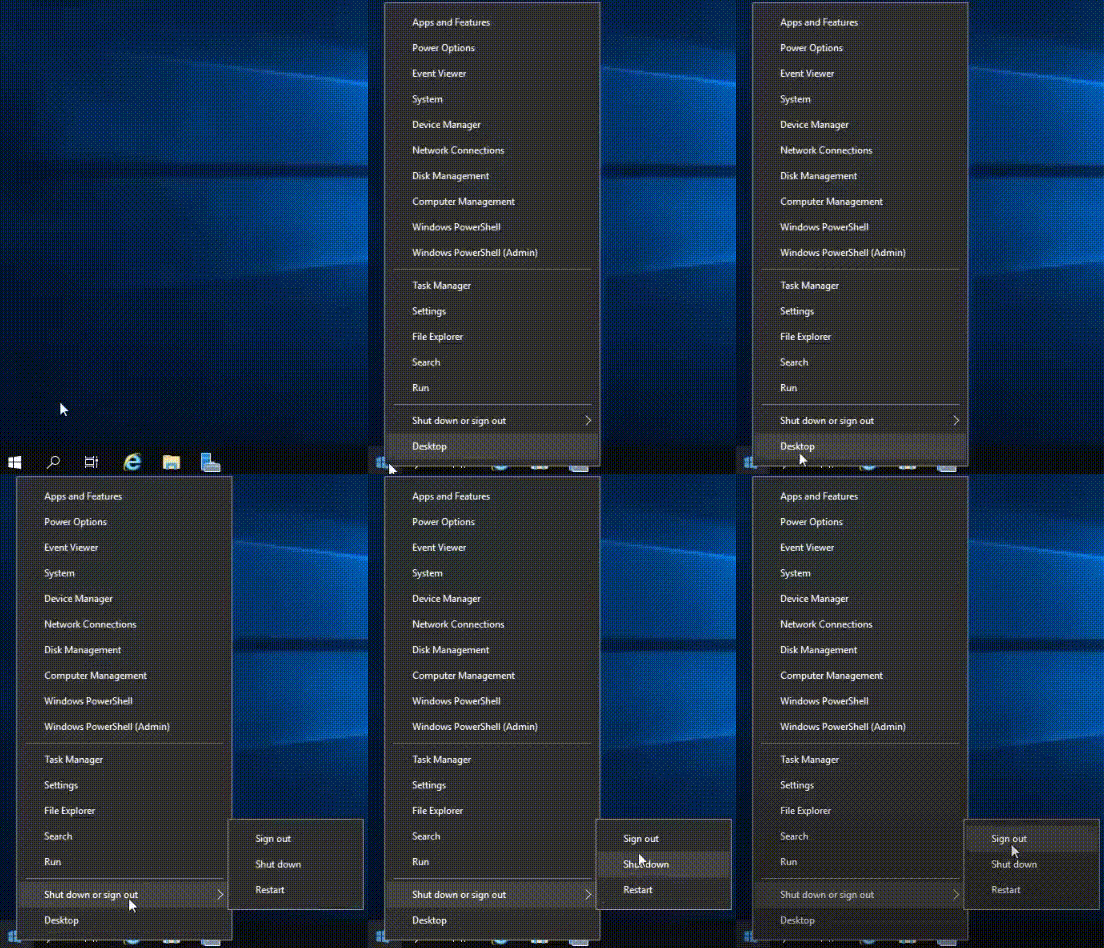
Após isso o seu Windows Server estará totalmente em português.
Дали Ви помогна овој одговор?
Seu feedback ajuda a equipe da MVO a manter a base mais útil e objetiva.
Понудени резултати
Outros conteúdos que podem ajudar na continuidade do seu atendimento.
Informações e comando básicos no painel do cliente
Como reinstalar um servidor
Como corrigir o Erro 504 gateway timeout
Como Instalar e Configurar a Licença RDS CAL no Windows Server 2019, 2022, 2016 e 2012
Powered by WHMCompleteSolution